
Central de ajuda
Tutoriais
Passo a passo, com as telas do sistema, para configurar e usar a Dommo no dia a dia.
Começar a usar
Como cadastrar alguém da equipe?com prints
Cada pessoa da equipe tem uma ficha com quatro guias: Dados, Serviços, Comissionamento e Painéis. Quem aparece na agenda ganha uma coluna própria e pode receber atendimento.
Quantas pessoas ativas cabem depende do plano, e a tela da Equipe mostra quantas você já usou.
- 1
Abra a Equipe
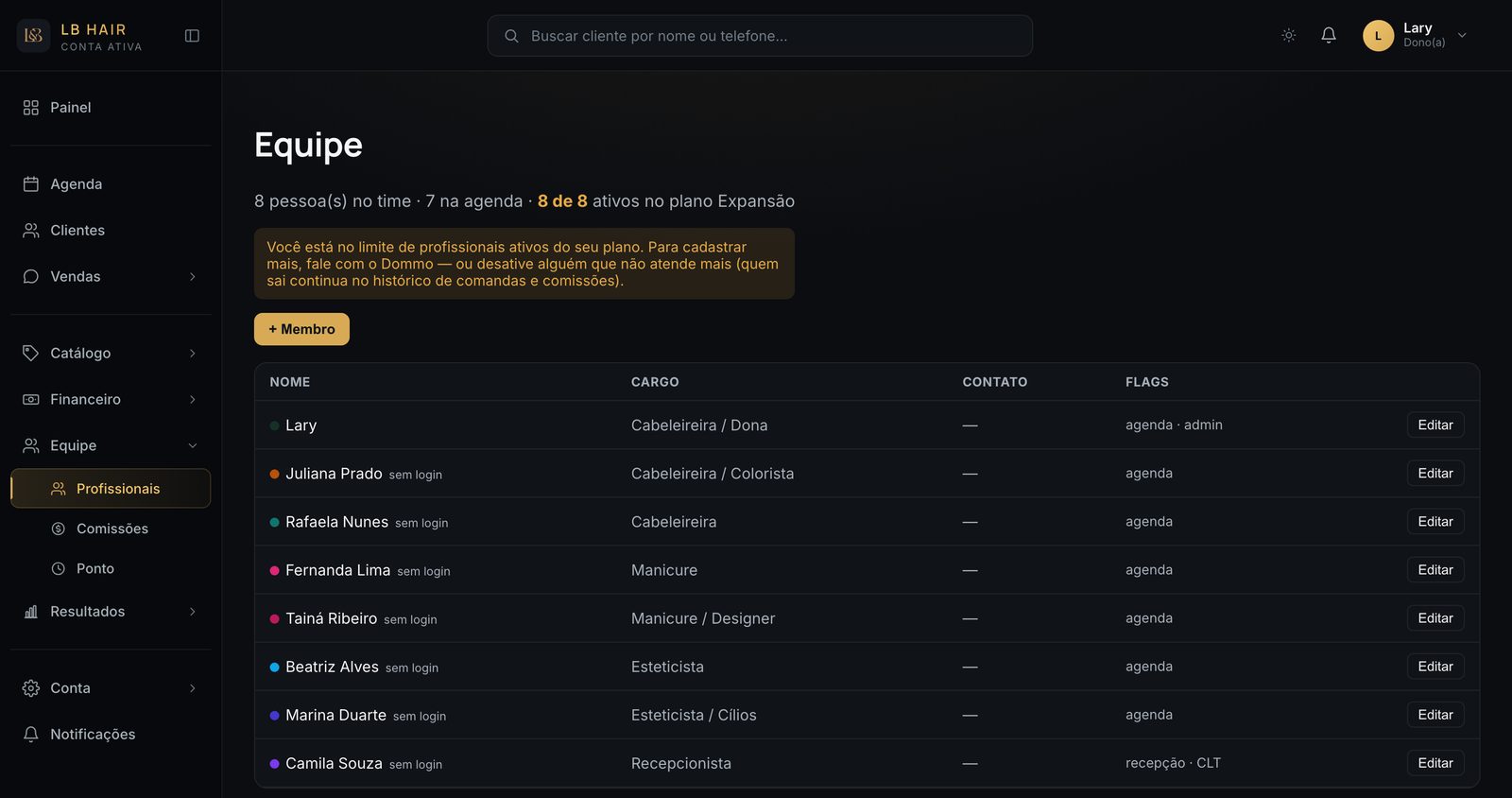
No menu da esquerda, clique em Equipe e depois em Profissionais. Clique em + Membro.
- 2
Preencha os dados e diga o que a pessoa faz
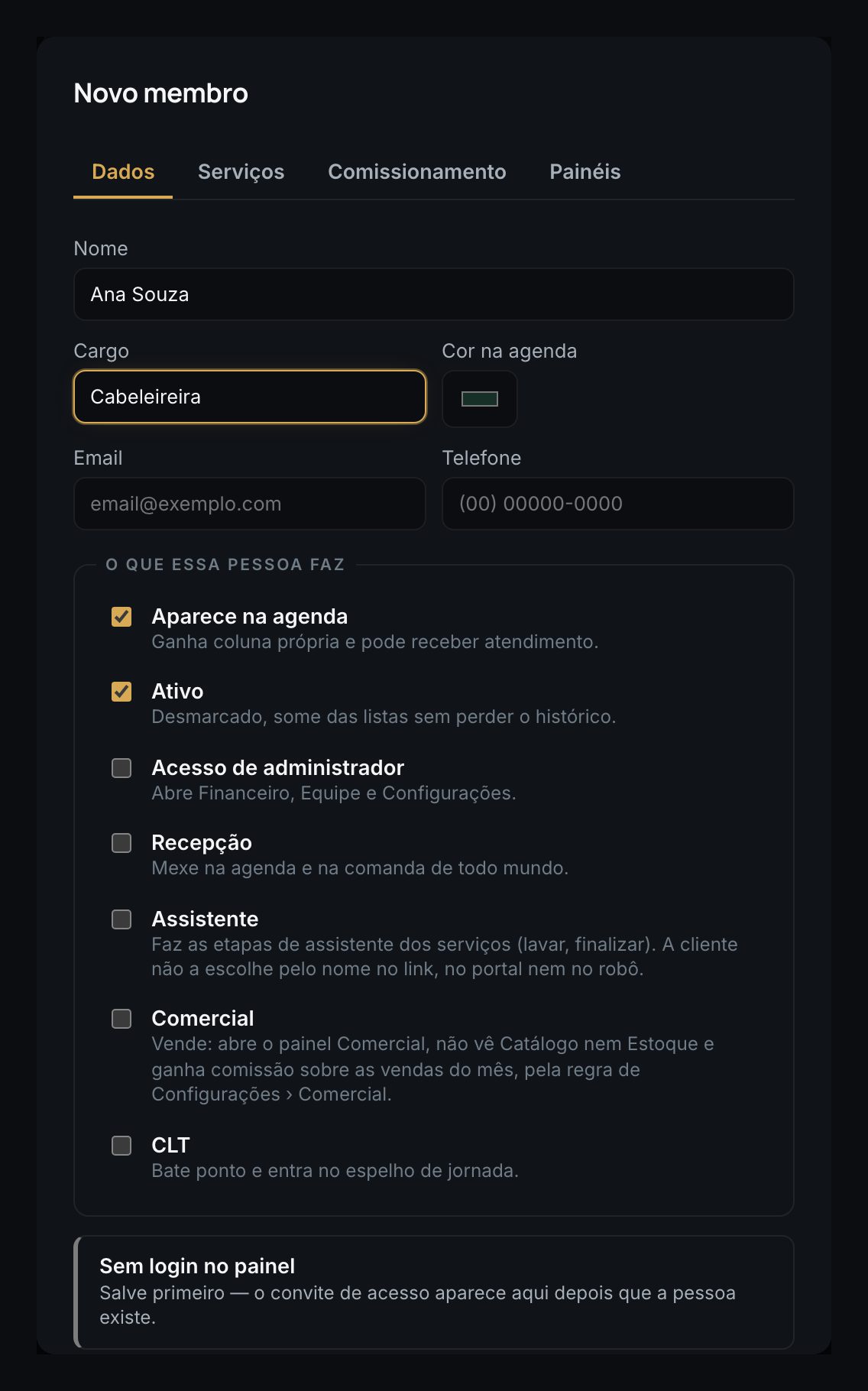
Na guia Dados, coloque nome, cargo e a cor dela na agenda. E-mail e telefone são opcionais.
Em O que essa pessoa faz, marque o que vale para ela: Aparece na agenda para quem atende; Acesso de administrador para abrir Financeiro, Equipe e Configurações; Recepção para mexer na agenda e na comanda de todo mundo; Assistente, Comercial e CLT (para quem bate ponto).
- 3
Defina a comissão padrão
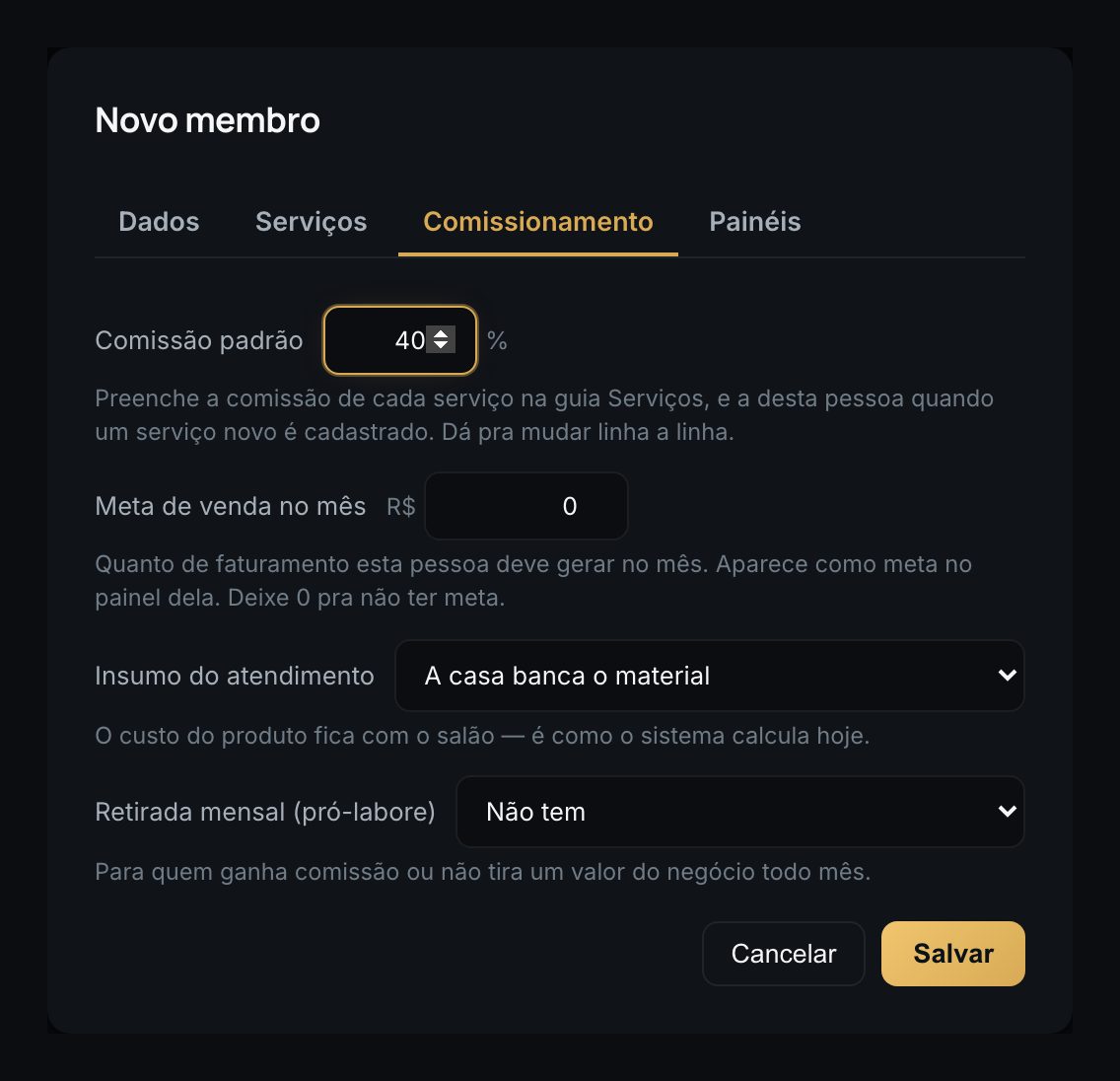
Na guia Comissionamento, a comissão padrão preenche a comissão dela em cada serviço da guia Serviços e nos serviços cadastrados depois. Vale preencher antes de marcar os serviços.
Na mesma guia ficam a meta de venda do mês (aparece no painel dela), quem paga o material do atendimento e a retirada mensal, para a dona do negócio.
- 4
Marque os serviços que ela faz
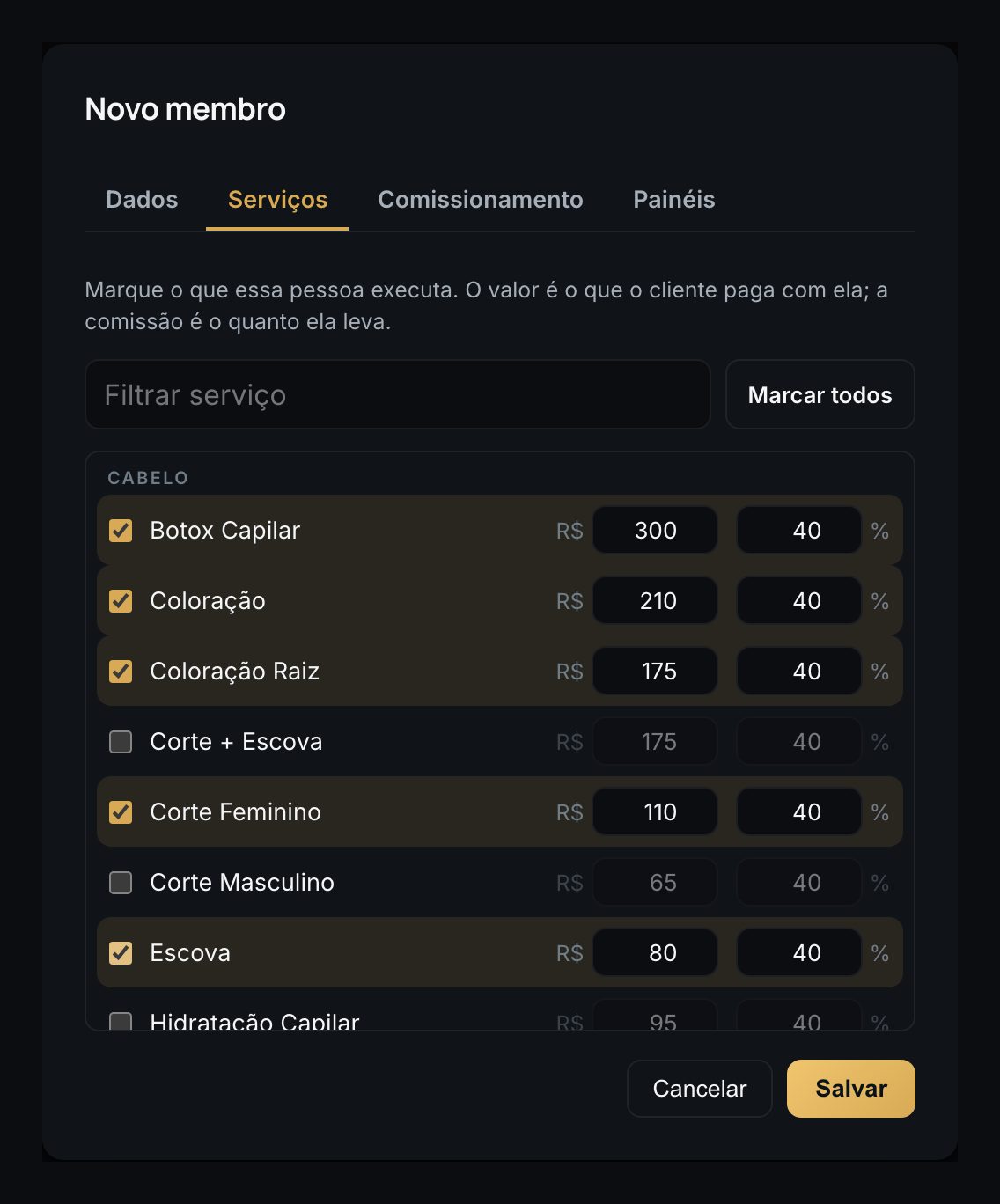
Na guia Serviços, marque o que ela executa. O valor é o que a cliente paga com ela, e a comissão é o quanto ela leva; os dois podem mudar linha a linha. Marcar todos marca a lista inteira de uma vez.
- 5
Escolha o painel e salve
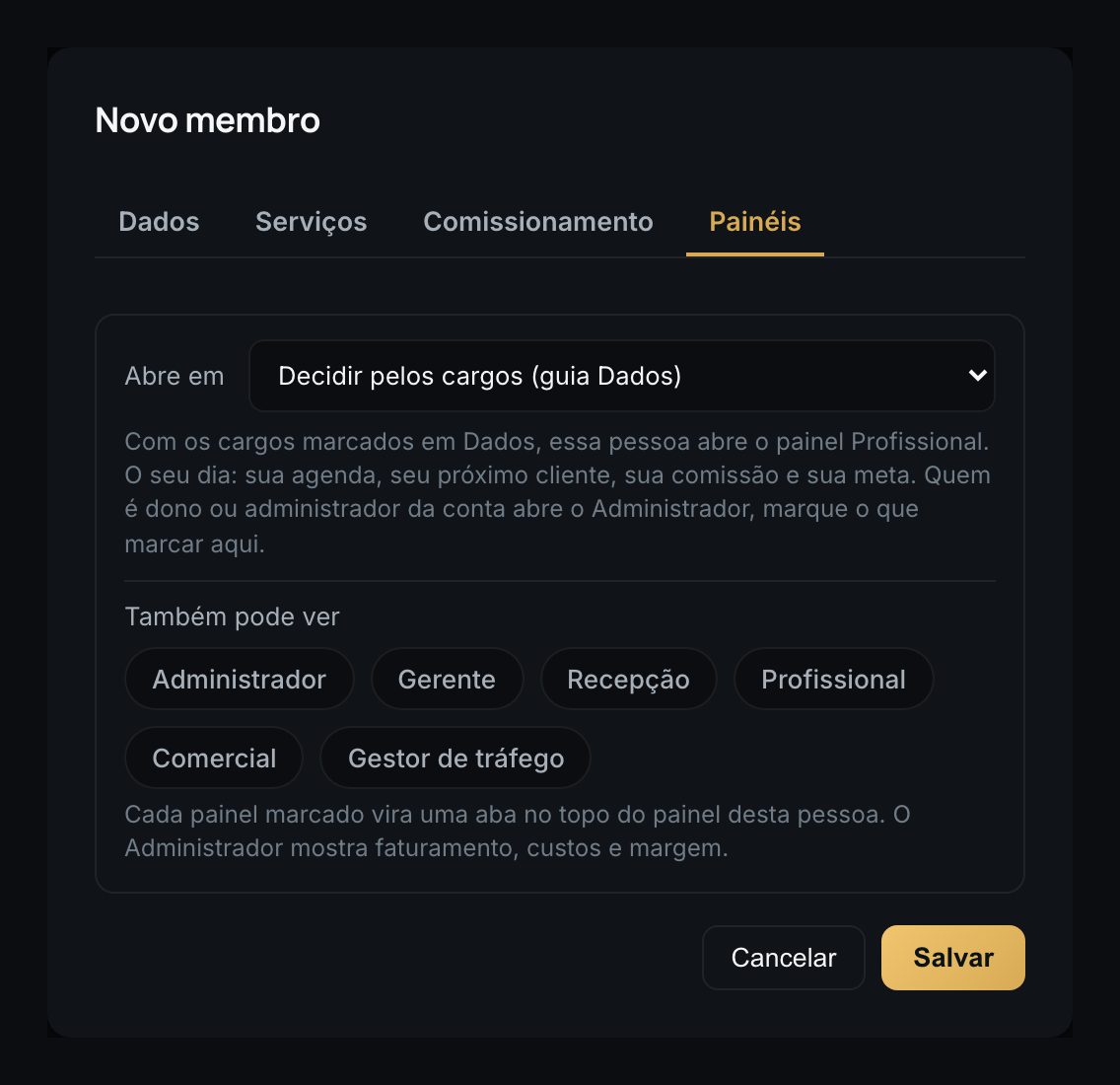
Na guia Painéis, Abre em diz qual painel ela vê ao entrar. O padrão, Decidir pelos cargos, já escolhe pelo que foi marcado em Dados. Em Também pode ver, cada painel marcado vira uma aba a mais no topo. Depois, clique em Salvar.
- 6
Dê acesso ao sistema (se ela for entrar)
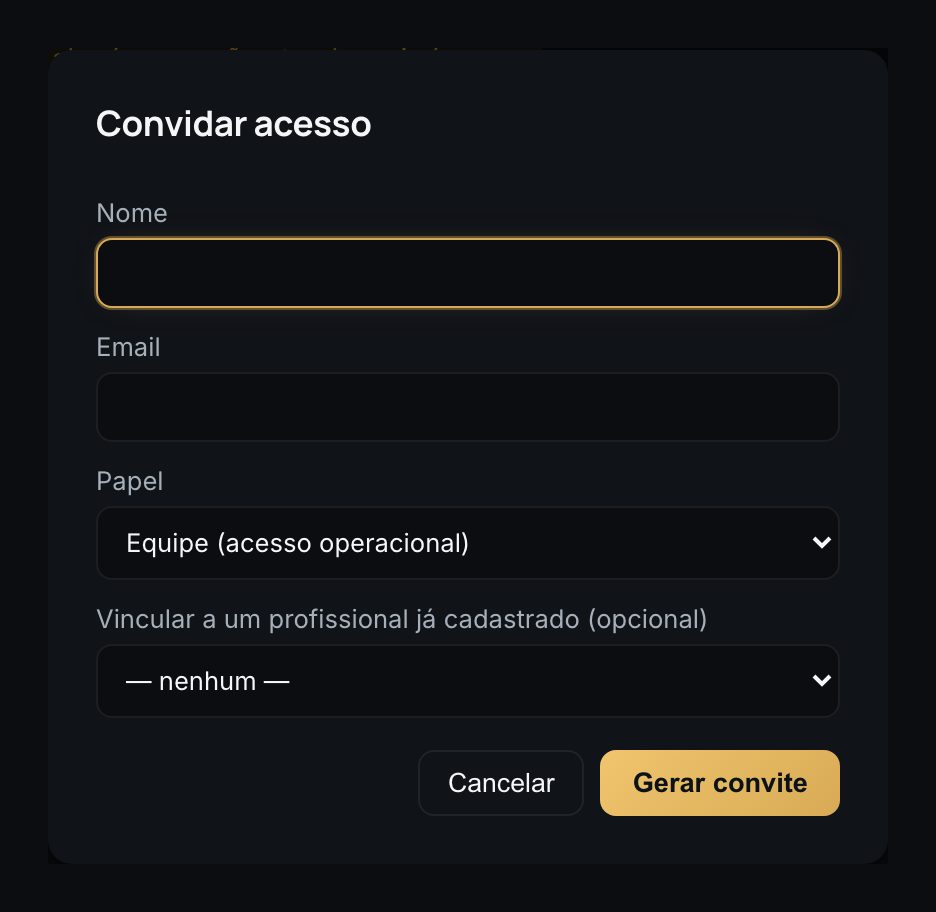
Quem só aparece na agenda não precisa de login. Para a pessoa entrar sozinha, clique em + Convidar acesso, na mesma tela da Equipe: preencha nome e e-mail, escolha o papel e vincule ao cadastro que você acabou de criar.
O sistema gera um link que vale por 7 dias. Copie e mande para ela pelo WhatsApp.
O horário de funcionamento é da empresa, em Conta, Configurações, Expediente. Almoço, folga fixa e férias de cada pessoa entram na Agenda, em Bloquear horário: escolha de quem, o motivo e se vale uma vez ou toda semana.
Como trazer os dados do sistema que eu usava antes?com prints
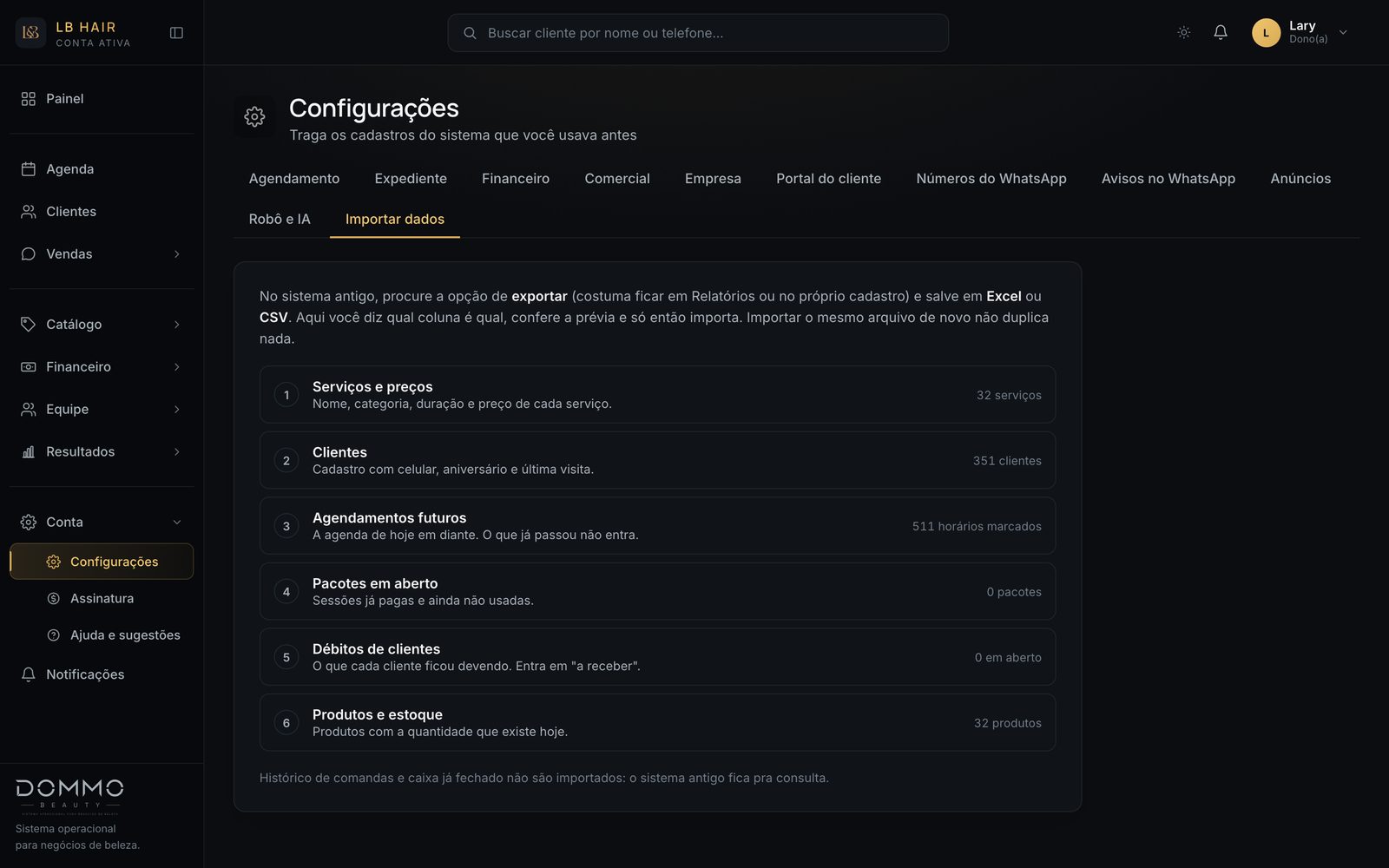
Dá para trazer serviços, clientes, agendamentos futuros, pacotes em aberto, débitos de clientes e produtos com estoque, a partir de uma planilha em Excel ou CSV. Histórico de comandas e caixa já fechado não são importados: o sistema antigo fica para consulta.
- 1
Exporte do sistema antigo
No sistema antigo, procure a opção de exportar (costuma ficar em Relatórios ou no próprio cadastro) e salve em Excel ou CSV.
- 2
Escolha o que importar
Em Conta, Configurações, guia Importar dados, clique no que você vai trazer. Vale seguir a ordem da tela: serviços primeiro, depois clientes e por último os agendamentos.
- 3
Diga qual coluna é qual e confira a prévia
Suba o arquivo, diga qual coluna da planilha é o nome, o celular, o preço e assim por diante, e confira a prévia antes de importar. Importar o mesmo arquivo de novo não duplica nada.
Se preferir que a equipe Dommo faça isso por você, a Implantação assistida traz os dados e deixa o salão configurado: veja em dommo.beauty/implantacao.
Como instalar o app no celular?com prints
O Dommo funciona como app no celular, com o ícone e o nome da sua empresa na tela de início, sem passar por loja de aplicativos.
- 1
Abra o endereço da sua empresa no celular
No celular, abra o endereço do seu Dommo (o mesmo que você usa no computador). Na tela de entrar, toque em Baixar app.
- 2
No Android
O navegador mostra o pedido de instalação. Toque em Instalar.
- 3
No iPhone
Abra pelo Safari. O Dommo mostra o passo a passo: toque em Compartilhar na barra do Safari (no iOS 26, ele fica dentro do botão de três pontinhos), escolha Adicionar à Tela de Início e toque em Adicionar.
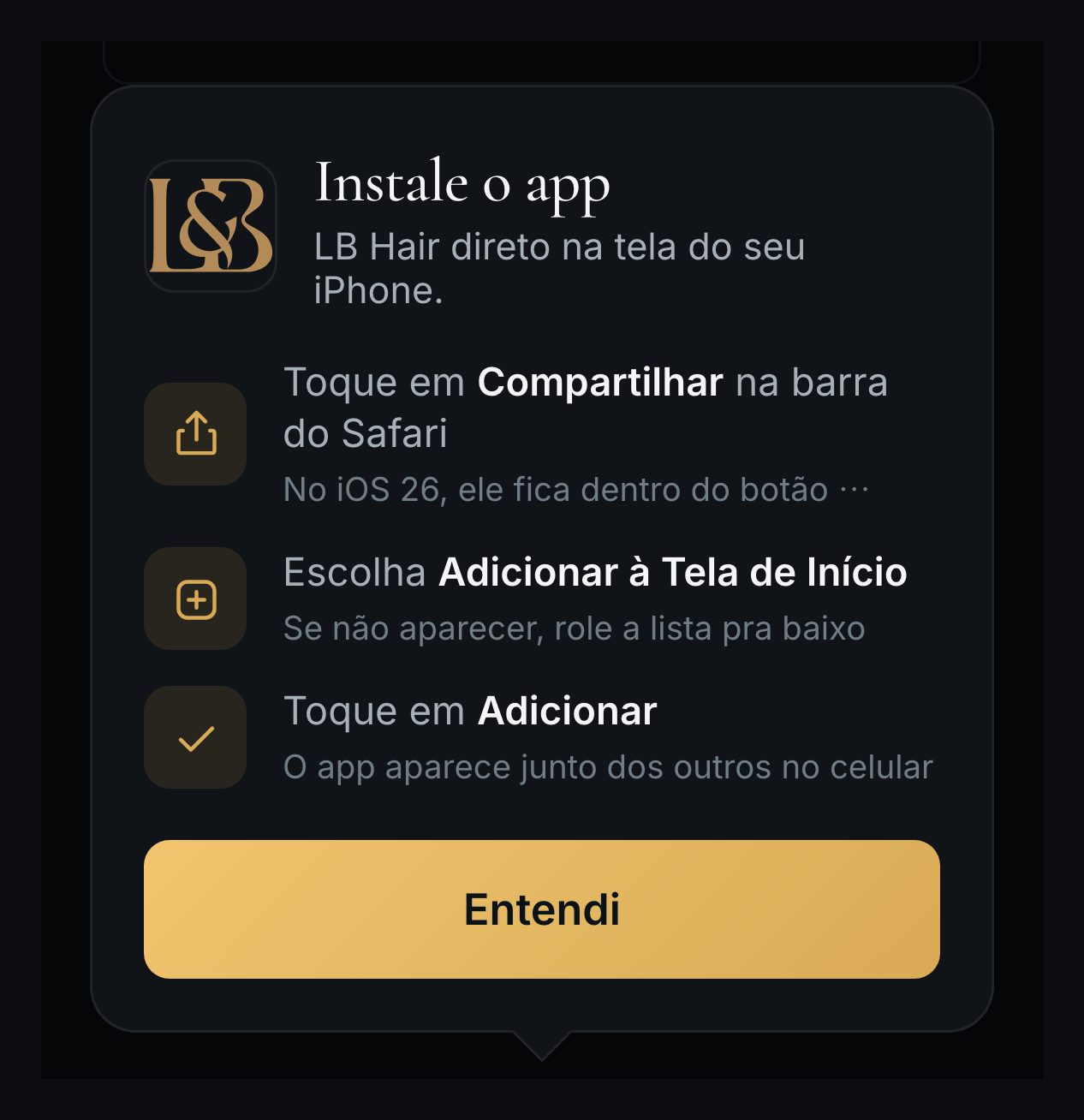
Com o app instalado, o botão Baixar app some da tela de entrar.
Serviços e agenda
Como cadastrar um serviço?com prints
Nome, duração, quem faz e o preço já bastam para começar. O resto da ficha pode ficar para depois.
- 1
Crie um serviço novo
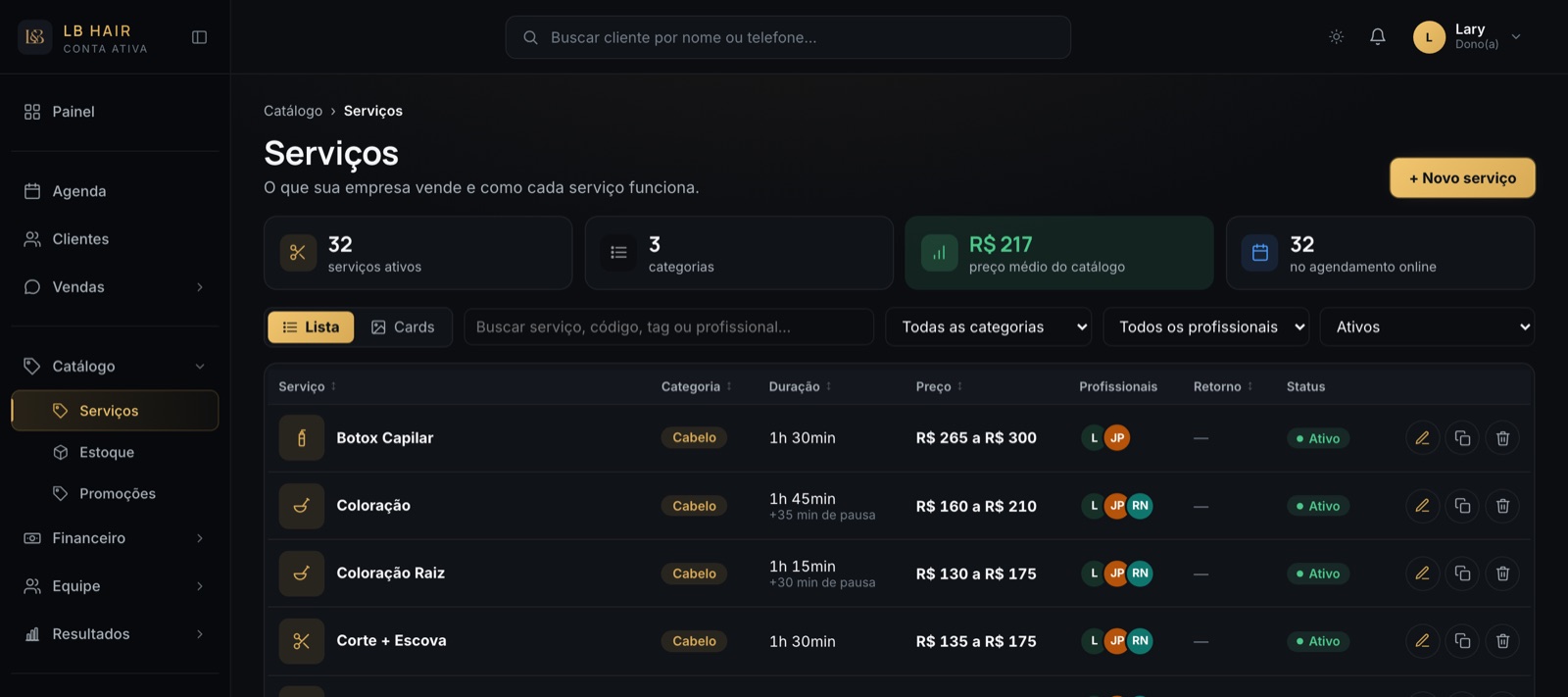
No menu da esquerda, clique em Catálogo e depois em Serviços. No alto da lista, clique em + Novo serviço.
- 2
Dê nome e categoria
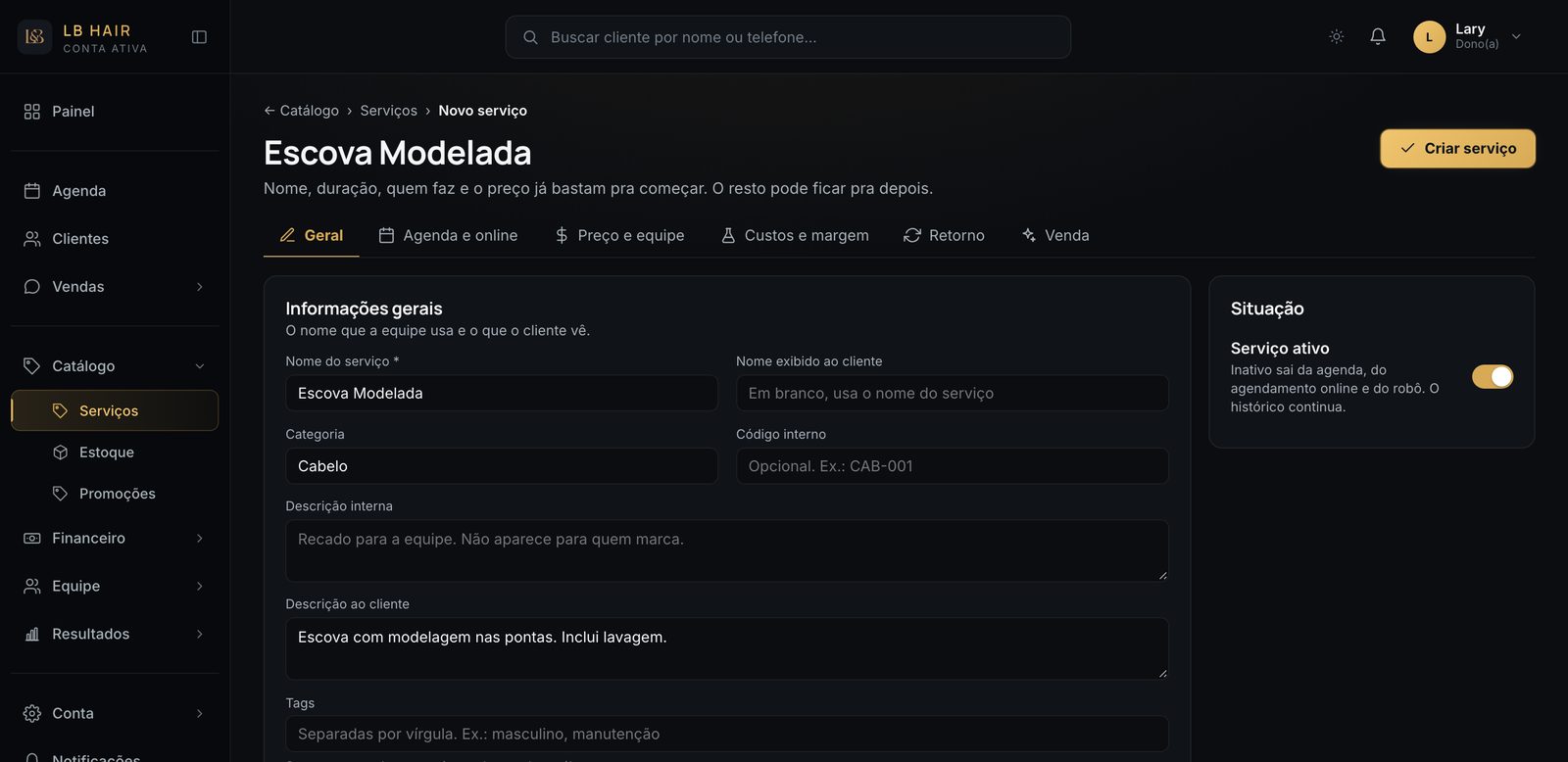
Na guia Geral, o nome do serviço é o que a equipe vê na agenda. Se quiser outro nome para a cliente, use Nome exibido ao cliente. A descrição ao cliente aparece embaixo do nome no agendamento online.
- 3
Diga quanto tempo leva e se aparece no online
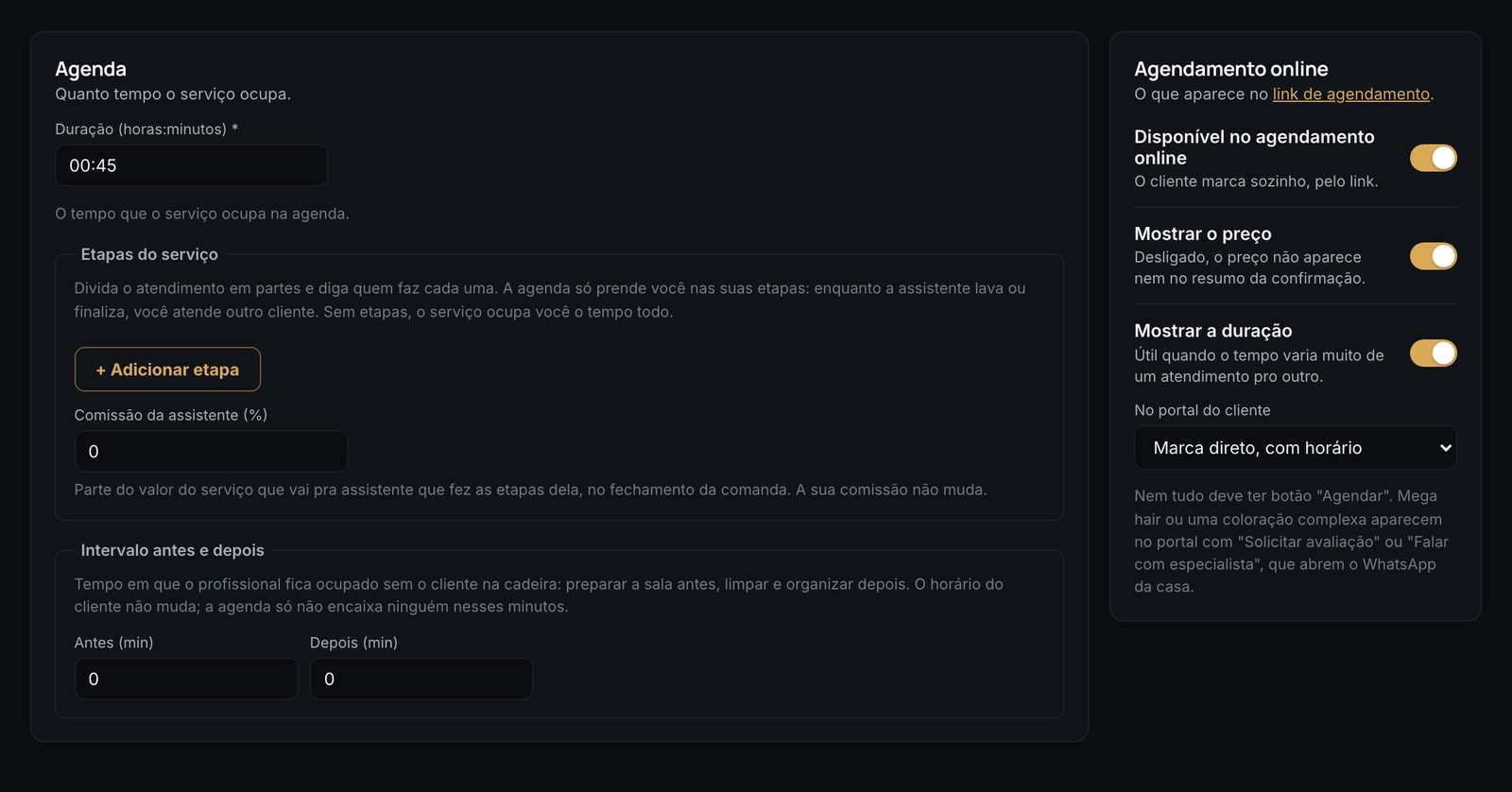
Na guia Agenda e online, preencha a duração em horas e minutos. Ao lado, escolha se o serviço fica disponível no agendamento online e se o link mostra o preço e a duração.
Se a sala precisa de preparo antes ou de limpeza depois, use Intervalo antes e depois: a agenda não encaixa ninguém nesses minutos, e o horário da cliente não muda.
- 4
Defina quem faz, o preço e a comissão
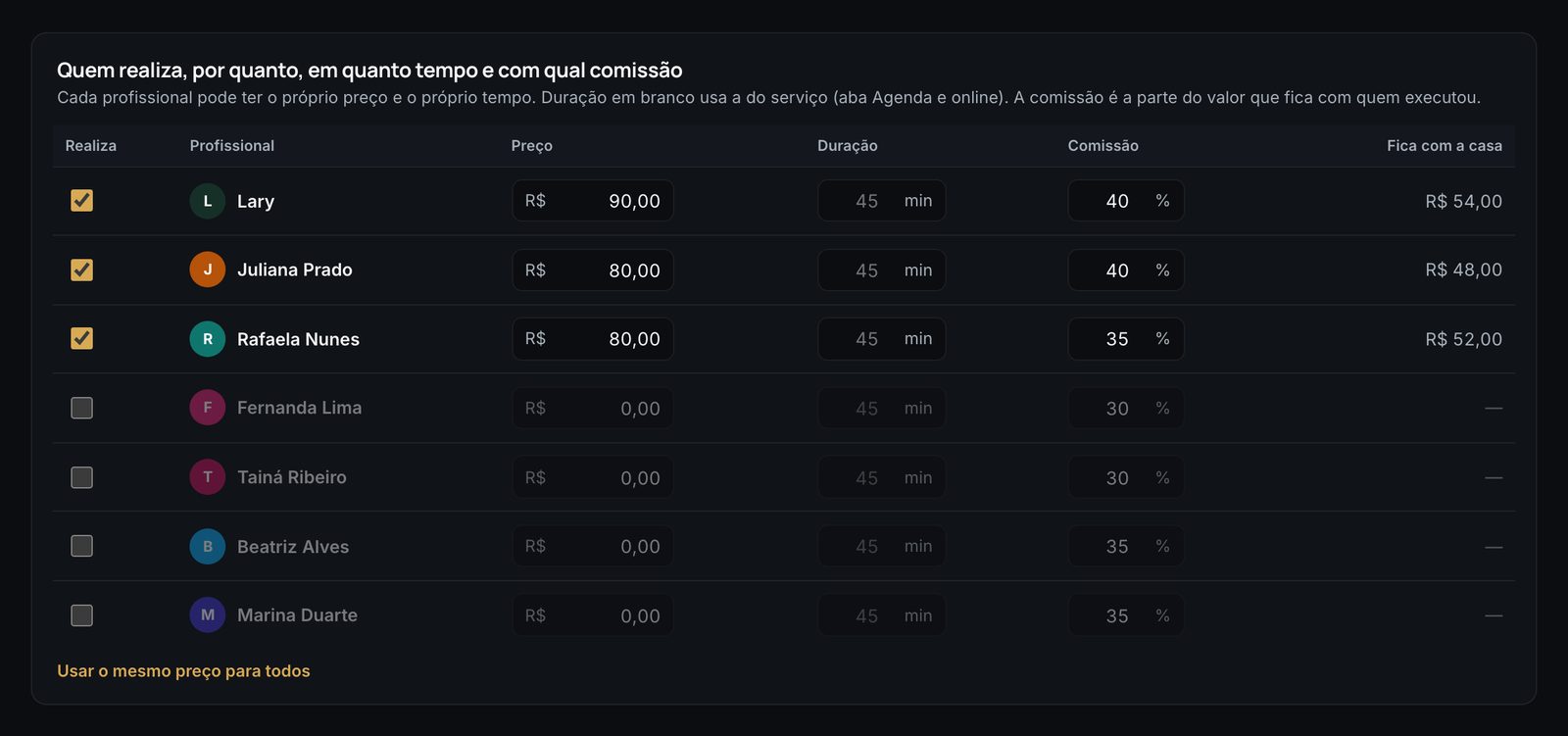
Na guia Preço e equipe, marque em Realiza quem faz o serviço, com o preço e a comissão de cada pessoa. A duração de cada uma pode ficar em branco: aí vale a do serviço. A coluna Fica com a casa mostra o que sobra.
Serviço novo já vem com toda a equipe marcada e com a comissão padrão de cada pessoa: desmarque quem não faz.
- 5
Cadastre o produto gasto (opcional)
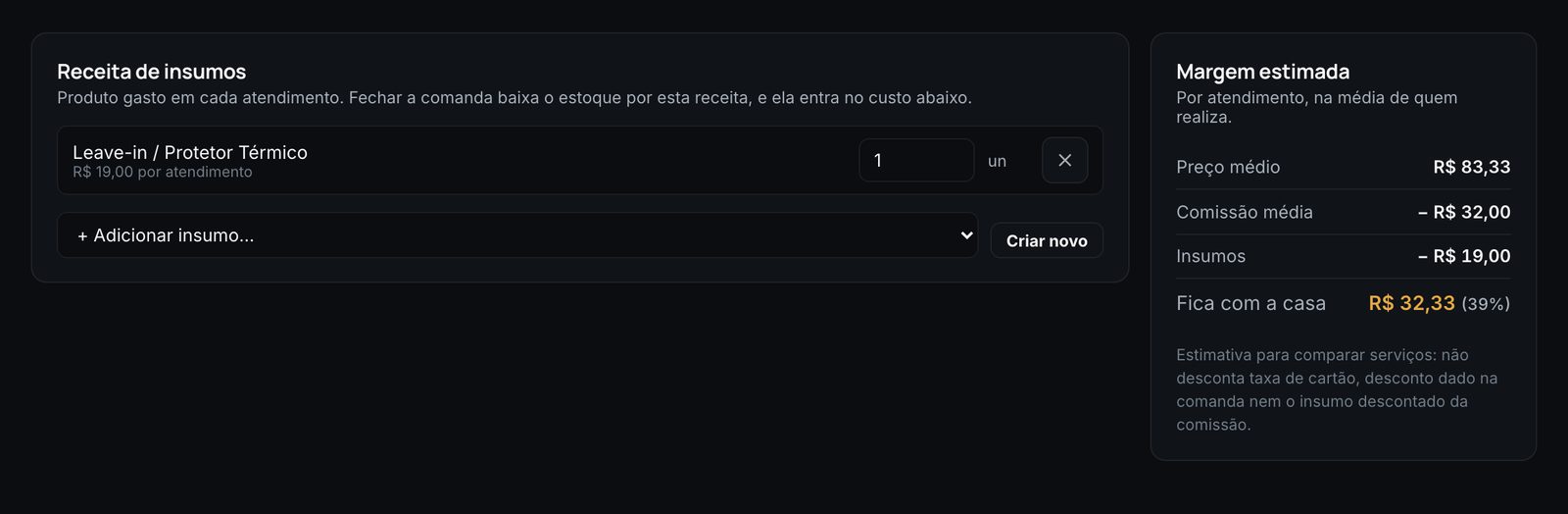
Na guia Custos e margem, monte a receita de insumos: o produto gasto em cada atendimento. Ao fechar a comanda, o estoque baixa por essa receita, e a margem estimada mostra quanto fica com a casa.
- 6
Crie o serviço
Clique em Criar serviço, no alto da ficha, à direita.
Como adicionar etapas nos serviços (a parte da assistente)?com prints
Com as etapas, cada serviço diz quanto tempo é seu e quanto tempo é da assistente. A agenda só ocupa o seu horário nas partes que você faz: enquanto a assistente lava ou faz a escova, você fica livre para atender outra cliente.
Vale fazer uma vez em cada serviço que tem parte de assistente (coloração, mechas, hidratação, escova depois do corte). Serviço sem etapas continua ocupando você o tempo todo.
- 1
Abra a lista de serviços
No menu da esquerda, clique em Catálogo e depois em Serviços. Na lista, clique no nome do serviço que você quer ajustar, ou no lápis no fim da linha.
- 2
Entre na aba "Agenda e online"
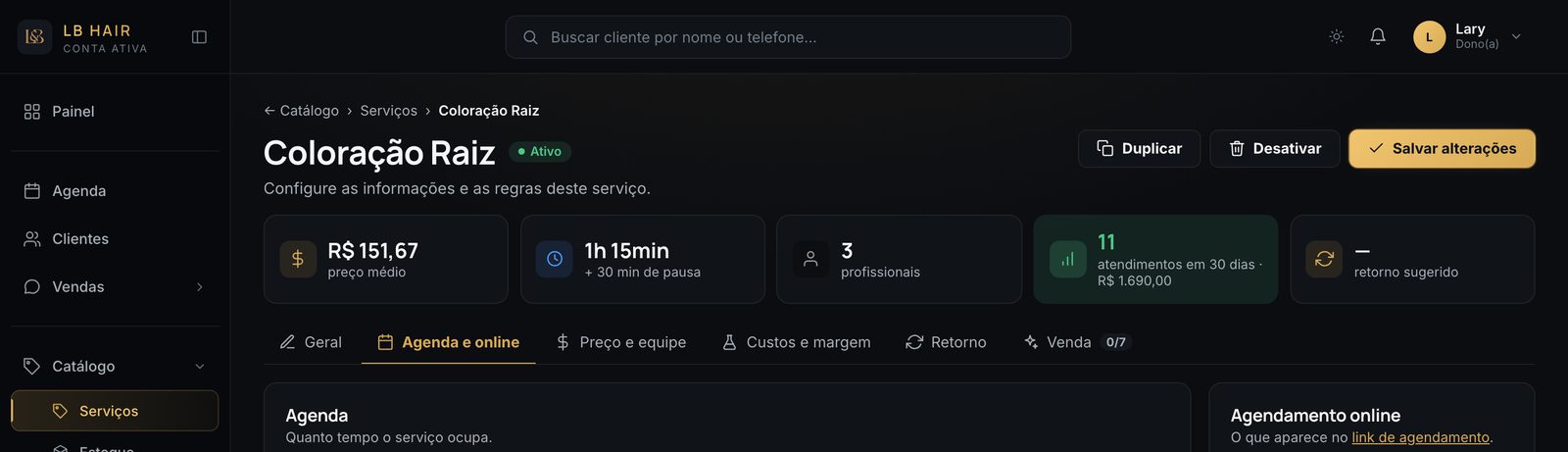
Na ficha do serviço, clique na aba Agenda e online. Logo abaixo da duração aparece o quadro Etapas do serviço.
- 3
Adicione as etapas na ordem do atendimento
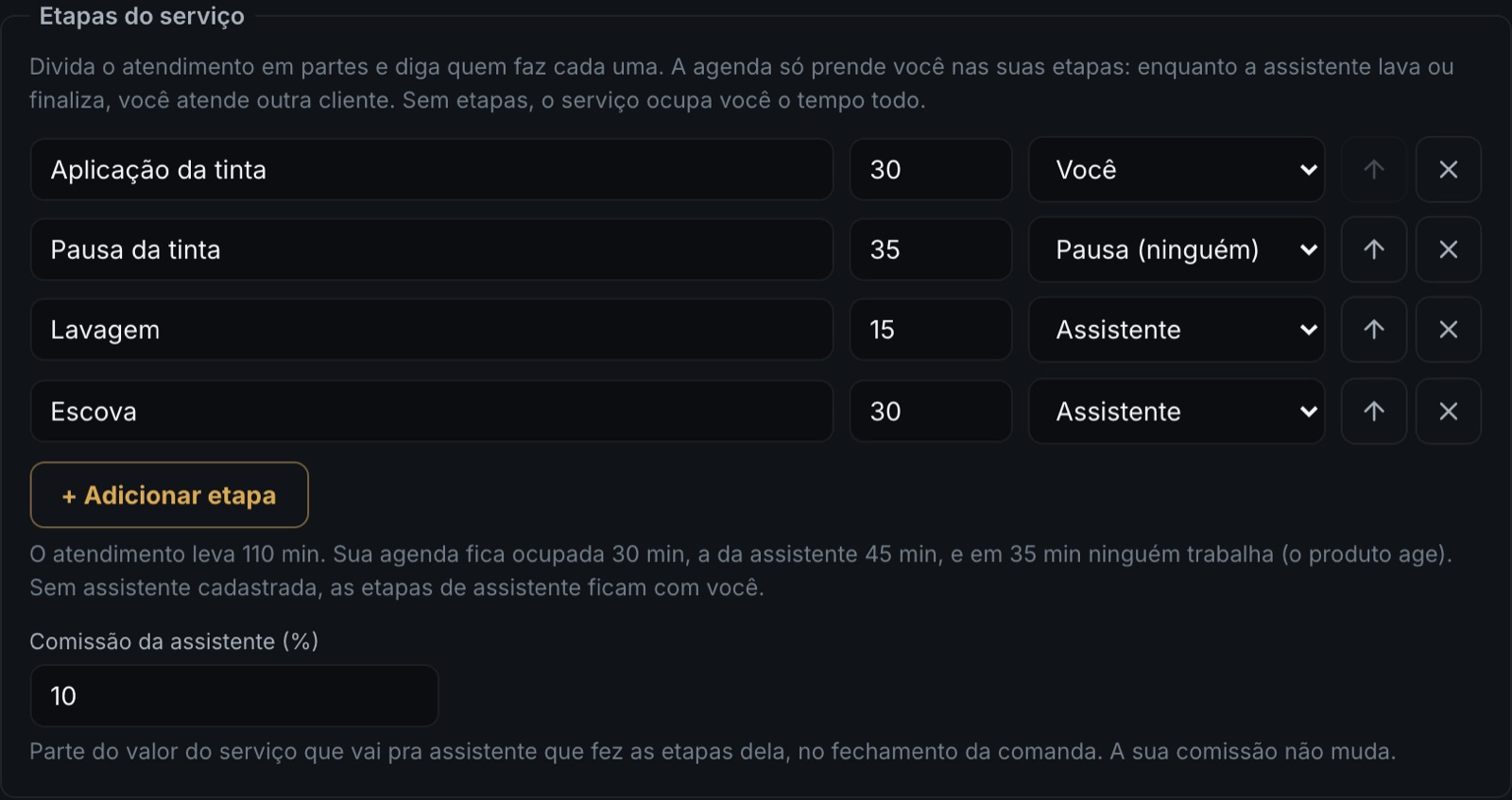
Clique em + Adicionar etapa uma vez para cada parte do atendimento. Em cada linha, preencha o nome (aplicação, lavagem, escova), os minutos e quem faz: Você, Assistente ou Pausa (ninguém), para o tempo em que o produto age e ninguém precisa ficar com a cliente.
A seta para cima muda a ordem e o X tira a etapa. No exemplo, uma coloração de raiz: você aplica (30 min), a tinta age (35 min), a assistente lava (15 min) e faz a escova (30 min).
Embaixo das etapas, o sistema mostra quanto tempo o atendimento leva e quanto fica ocupado na sua agenda e na da assistente. A duração do serviço é calculada a partir das etapas.
- 4
Defina a comissão da assistente (opcional)
No campo Comissão da assistente (%), coloque a parte do valor do serviço que vai para a assistente que fez as etapas dela. Ela entra no fechamento da comanda. Se não quiser usar, deixe 0.
Se a sua comissão muda ou não depende de uma escolha da empresa, em Conta, Configurações, Financeiro: com a comissão calculada antes dos descontos, a parte da assistente fica com a casa e a sua comissão não muda. Com depois dos descontos, ela sai do valor antes da sua %, e cada lado banca a própria fatia.
- 5
Salve
Clique em Salvar alterações, no alto da ficha, à direita. Depois repita nos outros serviços que têm parte de assistente.
A partir daí, todo agendamento novo desse serviço já sai dividido, seja marcado por você, pelo link, pelo app da cliente ou pelo robô. Na sua coluna da agenda ficam só as suas etapas; a parte da assistente vai para a coluna dela. Os agendamentos que já estavam marcados não mudam.
Como criar um pacote de serviços?com prints
O pacote junta serviços do catálogo num serviço só, com preço próprio. A cliente vê um serviço, com a descrição e o preço do pacote. Na agenda, ele abre nos serviços que inclui, um depois do outro, e o preço é dividido entre eles na proporção do preço avulso. Assim, a comissão e os relatórios de cada serviço continuam certos.
Antes de começar, confira se os serviços que vão entrar no pacote já existem no catálogo, com preço e quem faz.
- 1
Crie um serviço novo
No menu da esquerda, clique em Catálogo e depois em Serviços. No alto da lista, clique em + Novo serviço.
- 2
Dê nome e descrição ao pacote
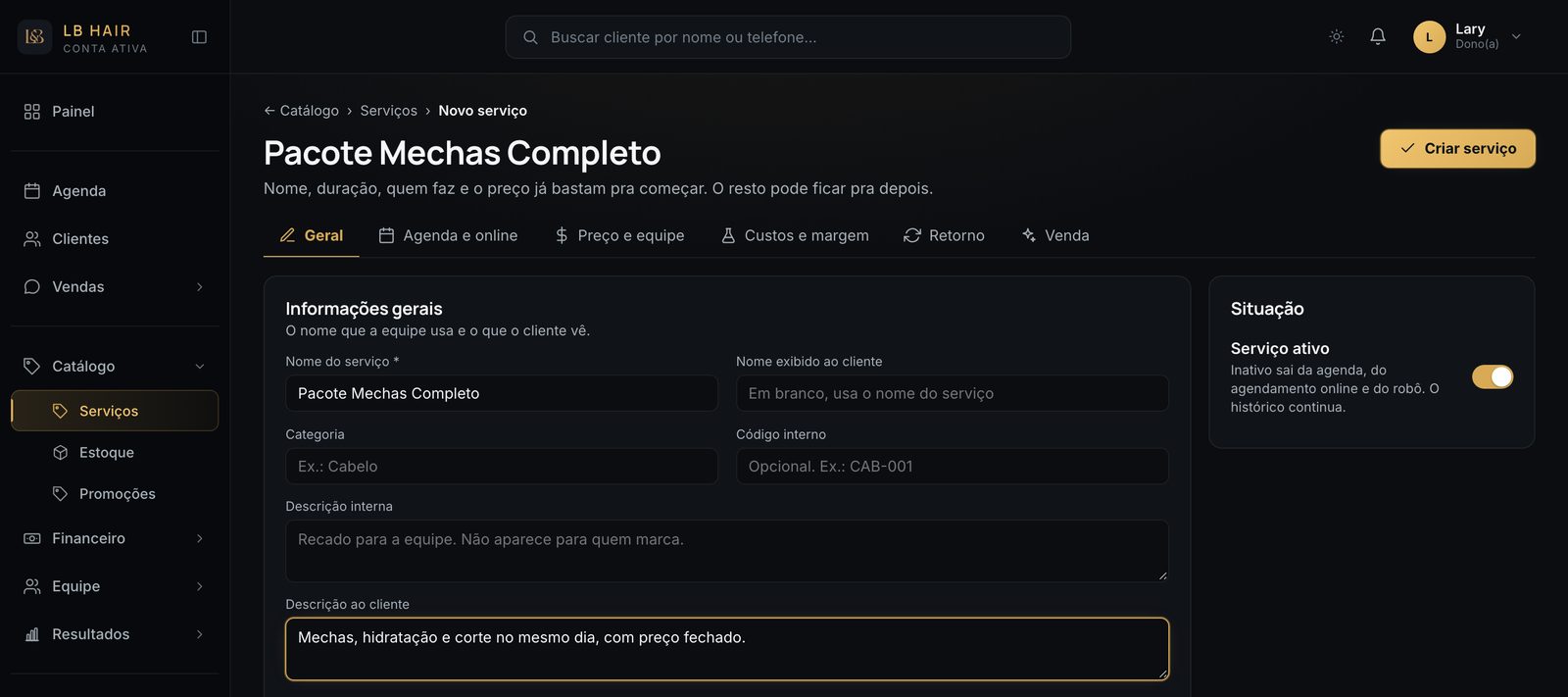
Na aba Geral, preencha o nome do serviço. A descrição ao cliente aparece embaixo do nome no agendamento online: vale dizer o que o pacote inclui.
- 3
Ligue "Este serviço é um pacote" e escolha os serviços
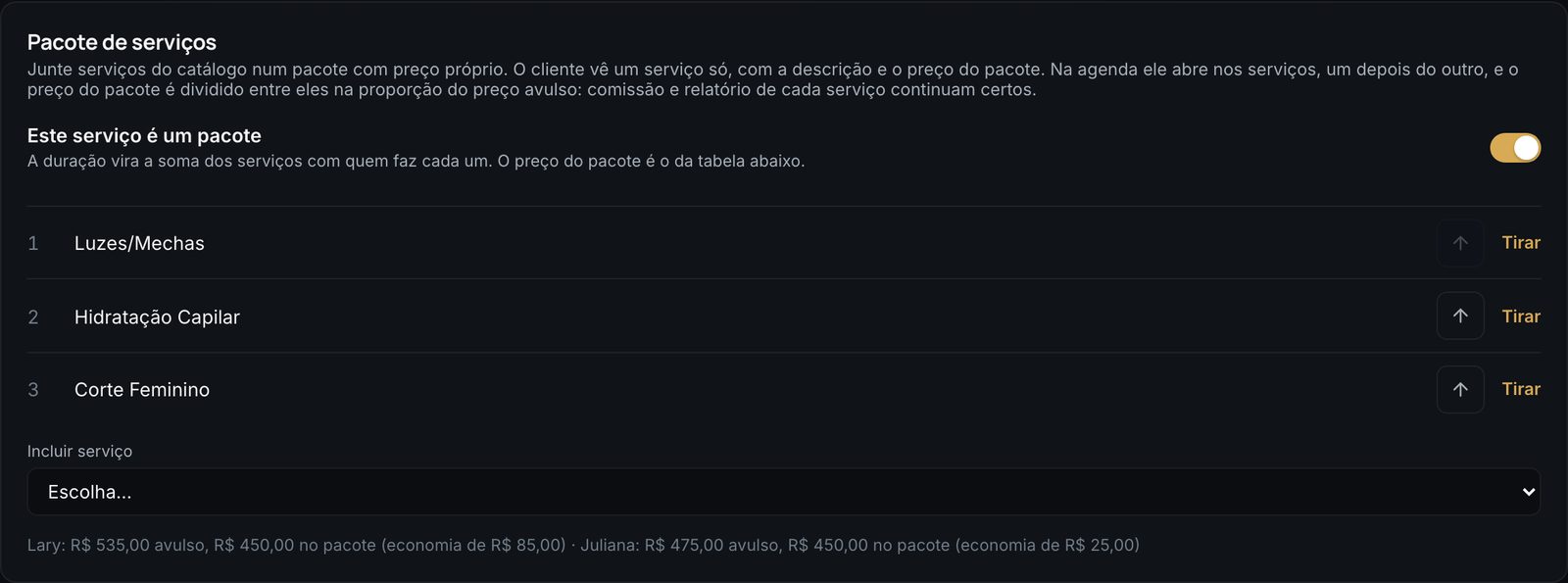
Abra a aba Preço e equipe e ligue Este serviço é um pacote. Em Incluir serviço, escolha os serviços na ordem em que são feitos, um de cada vez. São pelo menos dois.
A seta para cima muda a ordem e Tirar remove o serviço do pacote. A duração não precisa ser preenchida: ela vira a soma dos serviços, com o tempo de quem faz cada um.
- 4
Defina quem faz e o preço do pacote
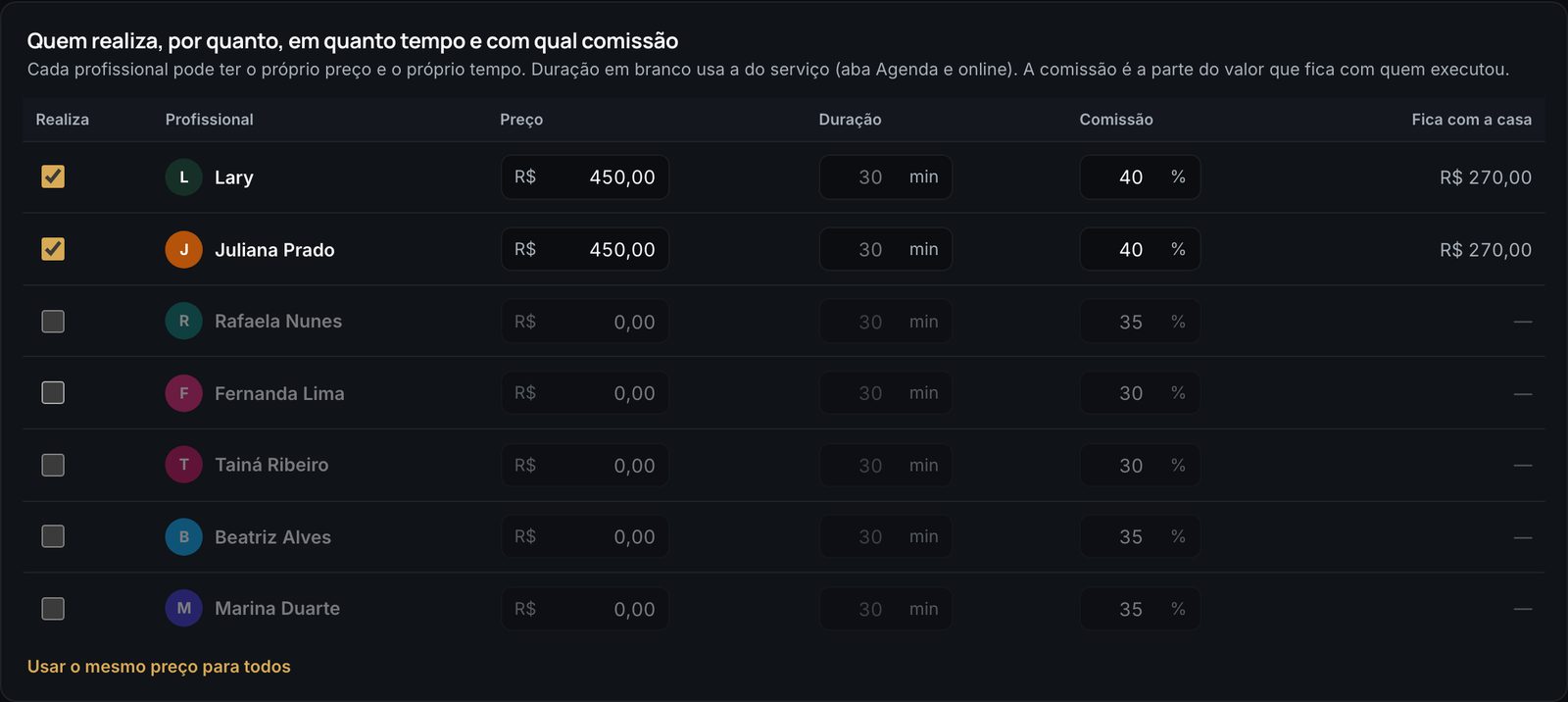
Na tabela logo abaixo, marque em Realiza quem oferece o pacote e coloque o preço fechado do pacote para cada pessoa. A comissão de cada serviço continua a da tabela de cada um.
Embaixo da lista de serviços, o sistema mostra quanto o pacote daria avulso e quanto a cliente economiza com cada profissional.
- 5
Crie o serviço
Clique em Criar serviço, no alto da ficha, à direita.
Na hora de marcar, pelo link, pelo app da cliente, pelo robô ou pelo Novo agendamento, o pacote abre nos serviços dele, cada um com o tempo e a profissional daquele serviço. Quem a cliente escolheu faz o que oferece; o resto vai para a primeira profissional que faz. Na comanda, cada serviço leva a parte dele do preço do pacote, e a comissão sai sobre essa parte.
O pacote aparece no agendamento online?
Aparece, como qualquer serviço: o que vale é a opção Disponível no agendamento online do próprio pacote, na aba Agenda e online. Os serviços de dentro do pacote não precisam estar no online.
Se algum serviço do pacote for desativado, o pacote sai do agendamento online até ele voltar. Um serviço que faz parte de um pacote não pode virar pacote.
O quadro "Etapas do serviço" não aparece. O que fazer?com prints
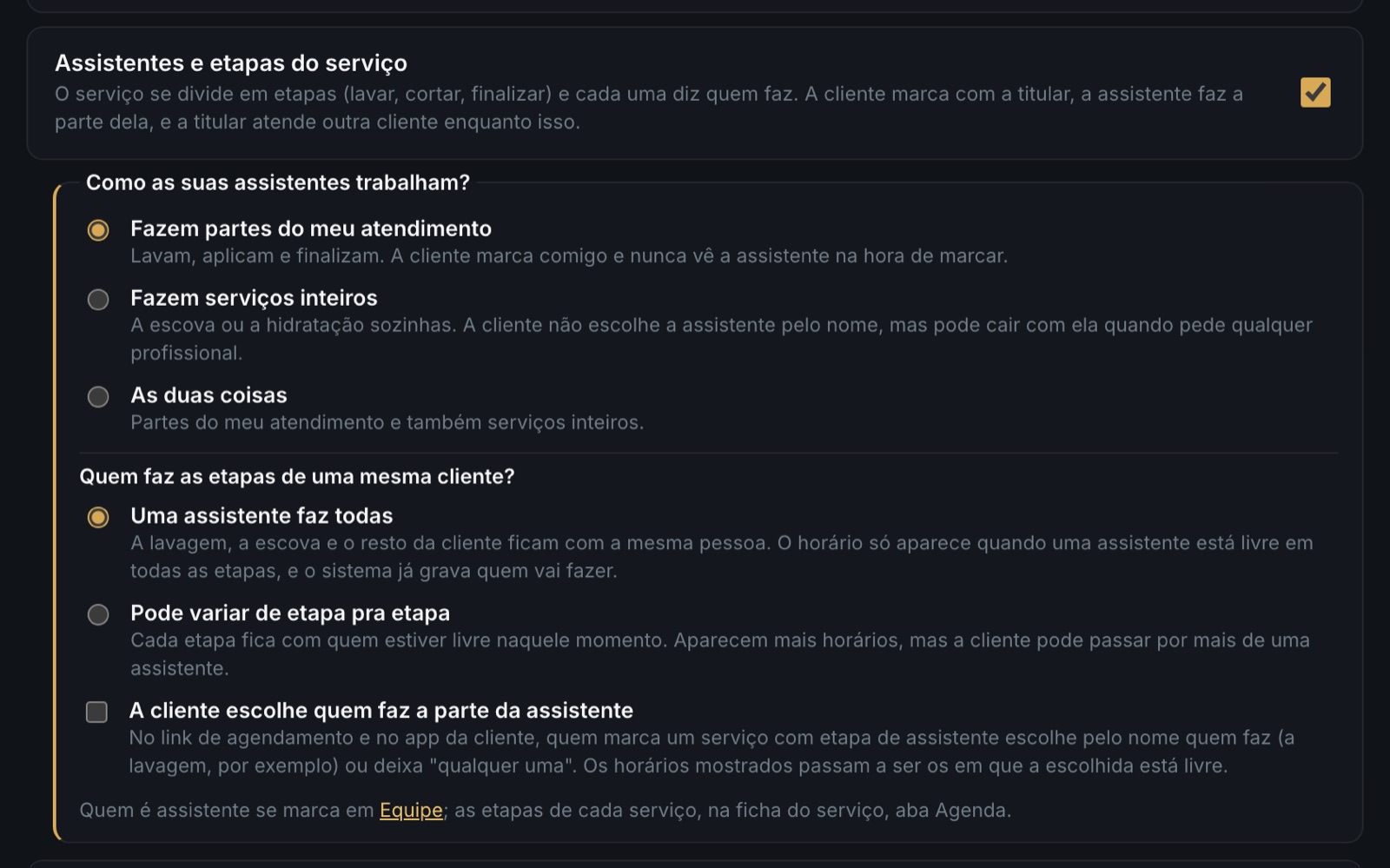
As etapas dependem de uma função da empresa. Vá em Conta, Configurações, Empresa e, na parte de funções, marque Assistentes e etapas do serviço. Em "Como as suas assistentes trabalham?", escolha Fazem partes do meu atendimento (ou As duas coisas) e salve.
- 1
Ligue a função e escolha como as assistentes trabalham
Depois de salvar, o quadro aparece na ficha de cada serviço, na aba Agenda e online.
Por que a etapa da assistente está ocupando a minha agenda?
Isso acontece quando nenhuma pessoa da equipe está marcada como assistente: sem assistente, a etapa fica com quem atende. Em Equipe, abra a ficha de cada assistente e marque a opção Assistente em "O que essa pessoa faz".
A mesma assistente faz todas as etapas da cliente?
Você escolhe em Conta, Configurações, Empresa, na função de assistentes. Uma assistente faz todas deixa a lavagem, a escova e o resto da cliente com a mesma pessoa, e o horário só aparece quando uma assistente está livre em todas as etapas. Pode variar de etapa pra etapa mostra mais horários, mas a cliente pode passar por mais de uma assistente.
Na mesma tela, a opção A cliente escolhe quem faz a parte da assistente deixa a cliente escolher pelo nome no link de agendamento e no app.
Posso mudar a duração do serviço à mão depois de criar as etapas?
Não. Com etapas, a duração é a soma do trabalho de cada etapa, e o campo fica travado. Para mudar o tempo, ajuste os minutos das etapas. Se tirar todas as etapas, a duração volta a ser editável.
Como marcar um horário pelo Novo agendamento?com prints
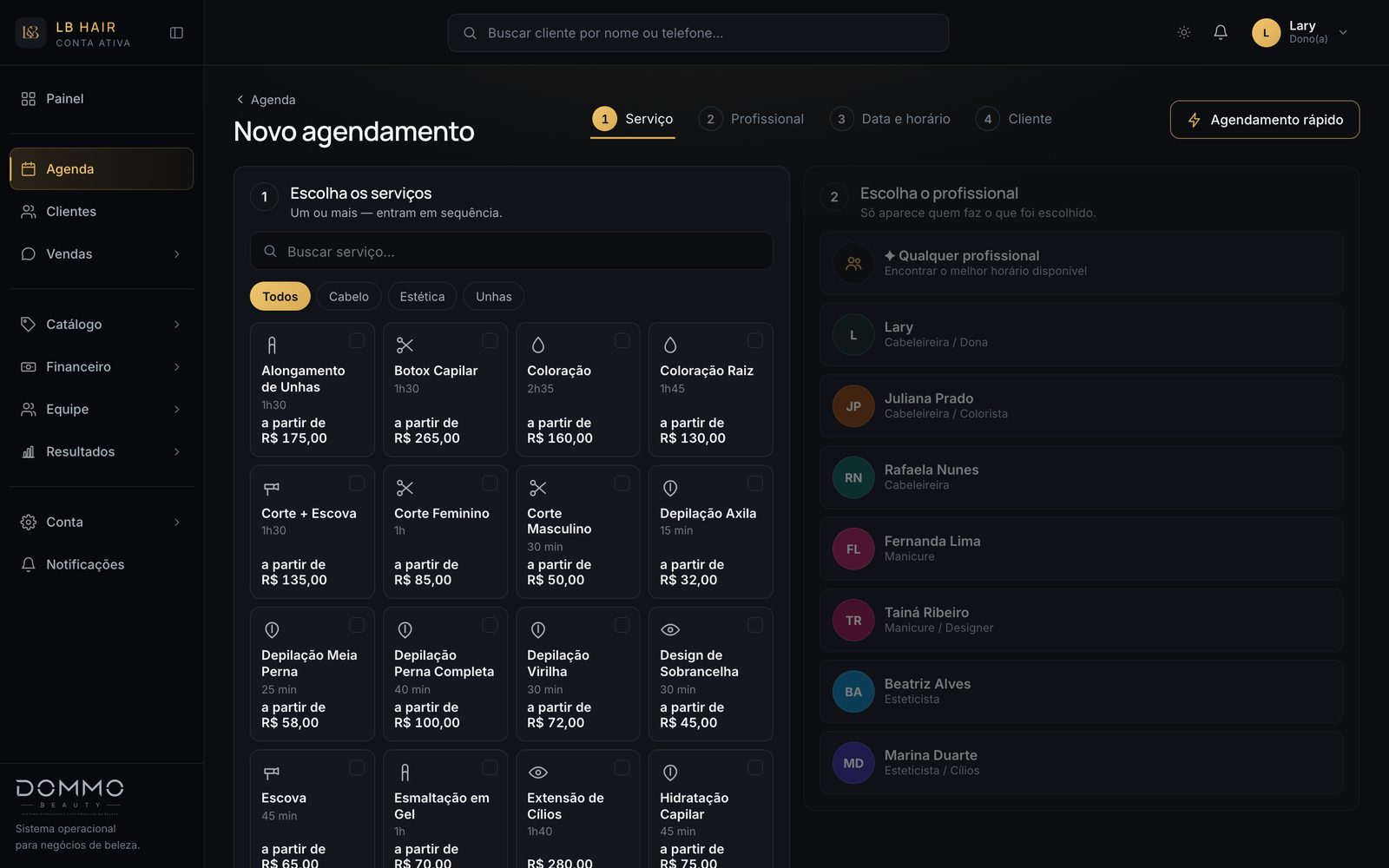
O Novo agendamento segue quatro passos na mesma tela: serviço, profissional, data e horário, e cliente. O resumo do lado direito mostra o que já foi escolhido.
- 1
Escolha os serviços
Na Agenda, clique em + Novo agendamento. Marque um ou mais serviços: eles entram em sequência, e o tempo e o valor total aparecem embaixo.
- 2
Escolha a profissional
Só aparece quem faz o que foi escolhido, com o próximo horário livre de cada uma. Qualquer profissional procura o melhor horário entre todas.
- 3
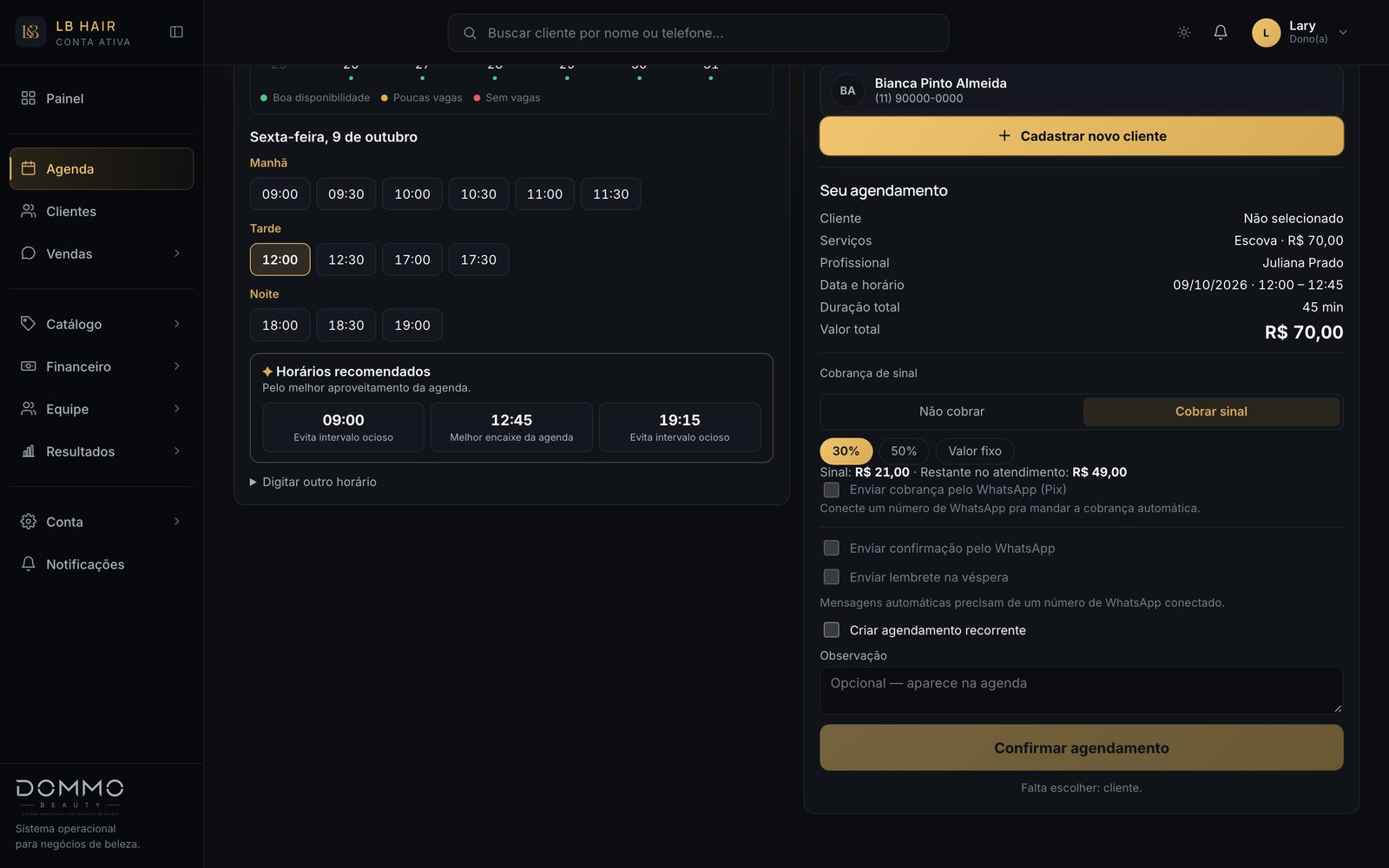
Escolha o dia e o horário
O calendário marca os dias com boa disponibilidade, poucas vagas ou sem vagas. Escolha o dia e depois o horário. Horários recomendados sugere os que aproveitam melhor a agenda, e Digitar outro horário permite marcar fora da grade.
- 4
Escolha a cliente e confirme
Busque a cliente pelo nome ou telefone, ou clique em Cadastrar novo cliente. Se for cobrar sinal, escolha a porcentagem ou o valor fixo. Dá para enviar a confirmação e o lembrete pelo WhatsApp e marcar Criar agendamento recorrente para repetir o horário. Clique em Confirmar agendamento.
Para remarcar depois, arraste o card na agenda para o novo horário ou use Reagendar no painel do atendimento.
Como bloquear almoço, folga ou férias?com prints
O bloqueio tira o horário do agendamento online, do robô e do app da cliente. Quem já está marcado continua na agenda.
- 1
Abra o bloqueio
Na Agenda, clique em Bloquear horário.
- 2
Preencha de quem, o motivo e quando
Escolha de quem é o bloqueio (uma pessoa ou a casa toda) e o motivo: almoço, reunião, folga, férias ou bloqueado. Uma vez vale para um dia ou um período; Toda semana repete nos dias marcados, a partir de uma data e, se quiser, até outra. Clique em Bloquear.
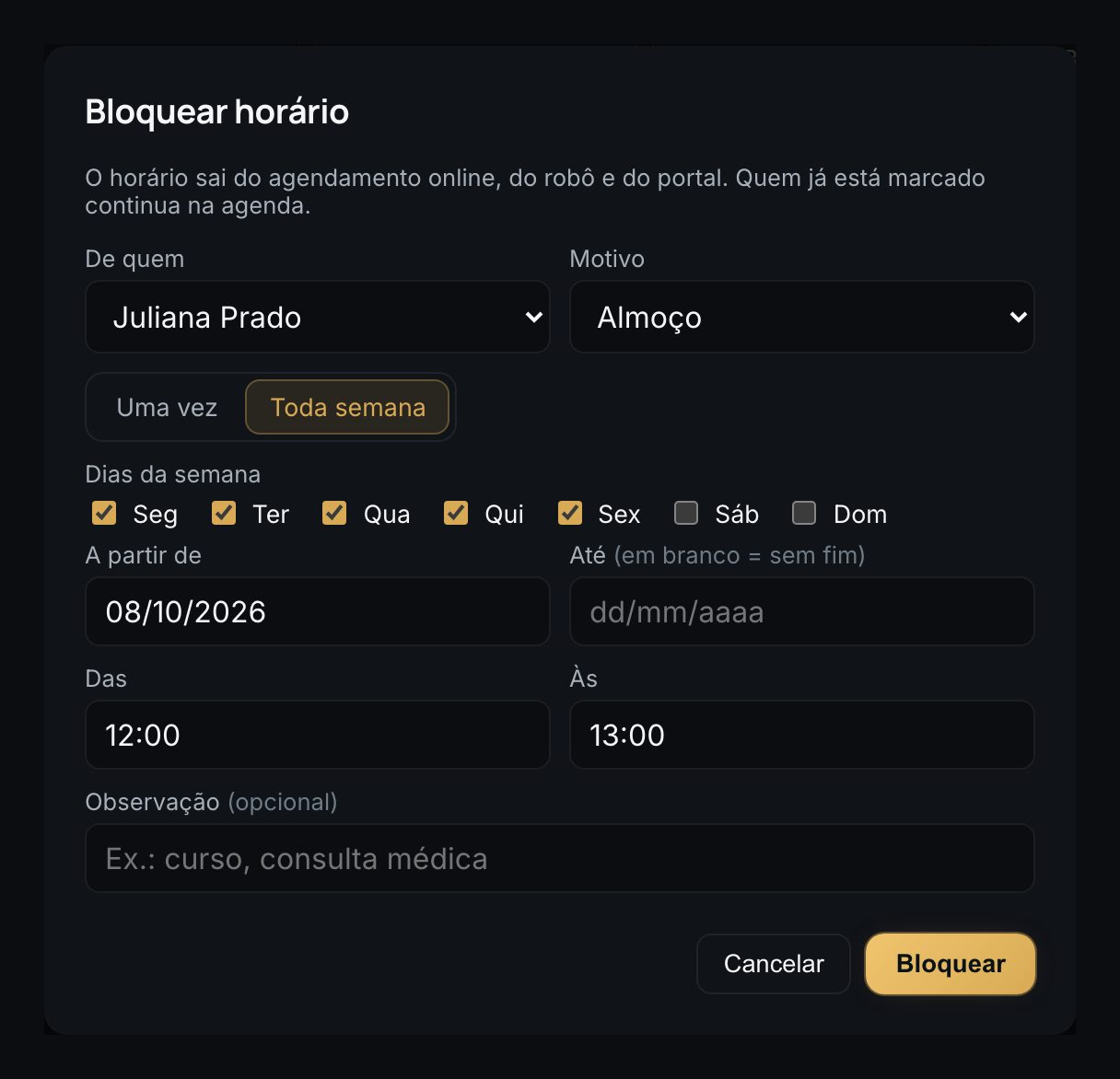
O bloqueio aparece na agenda como uma faixa listrada com o motivo. Clicar nela tira o bloqueio.
Como usar a lista de espera?com prints
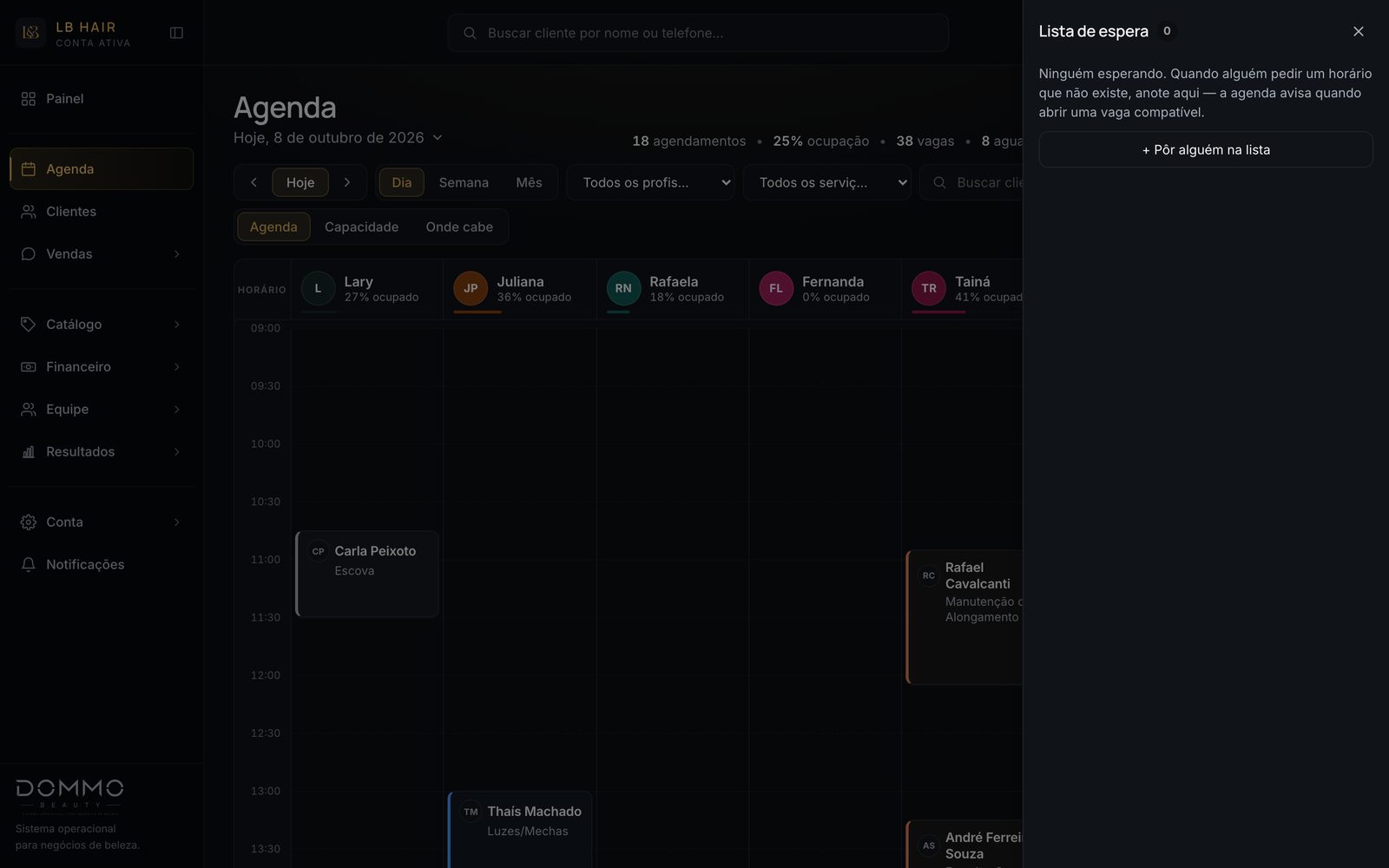
Quando alguém pede um horário que não existe, anote na lista de espera. Quando um horário é cancelado, remarcado ou cai por sinal não pago, o sistema procura na lista quem cabe naquela vaga e avisa.
- 1
Ponha a cliente na lista
Na Agenda, clique em Lista de espera e depois em + Pôr alguém na lista, com o serviço e os dias e horários que servem para ela.
- 2
Escolha quem recebe o aviso
Em Conta, Configurações, guia Agendamento, na parte Vaga aberta e lista de espera, escolha quem da equipe recebe o aviso. Também dá para deixar o sistema oferecer o horário pelo WhatsApp sozinho, para a primeira pessoa da fila que cabe na vaga.
Atendimento e comanda
Como fechar a comanda de um atendimento?com prints
A comanda é a conta do atendimento: o que foi feito, quanto a cliente pagou e como. Fechar a comanda lança o recebimento no caixa, baixa o estoque pela receita dos serviços e calcula as comissões.
- 1
Abra a comanda pela agenda
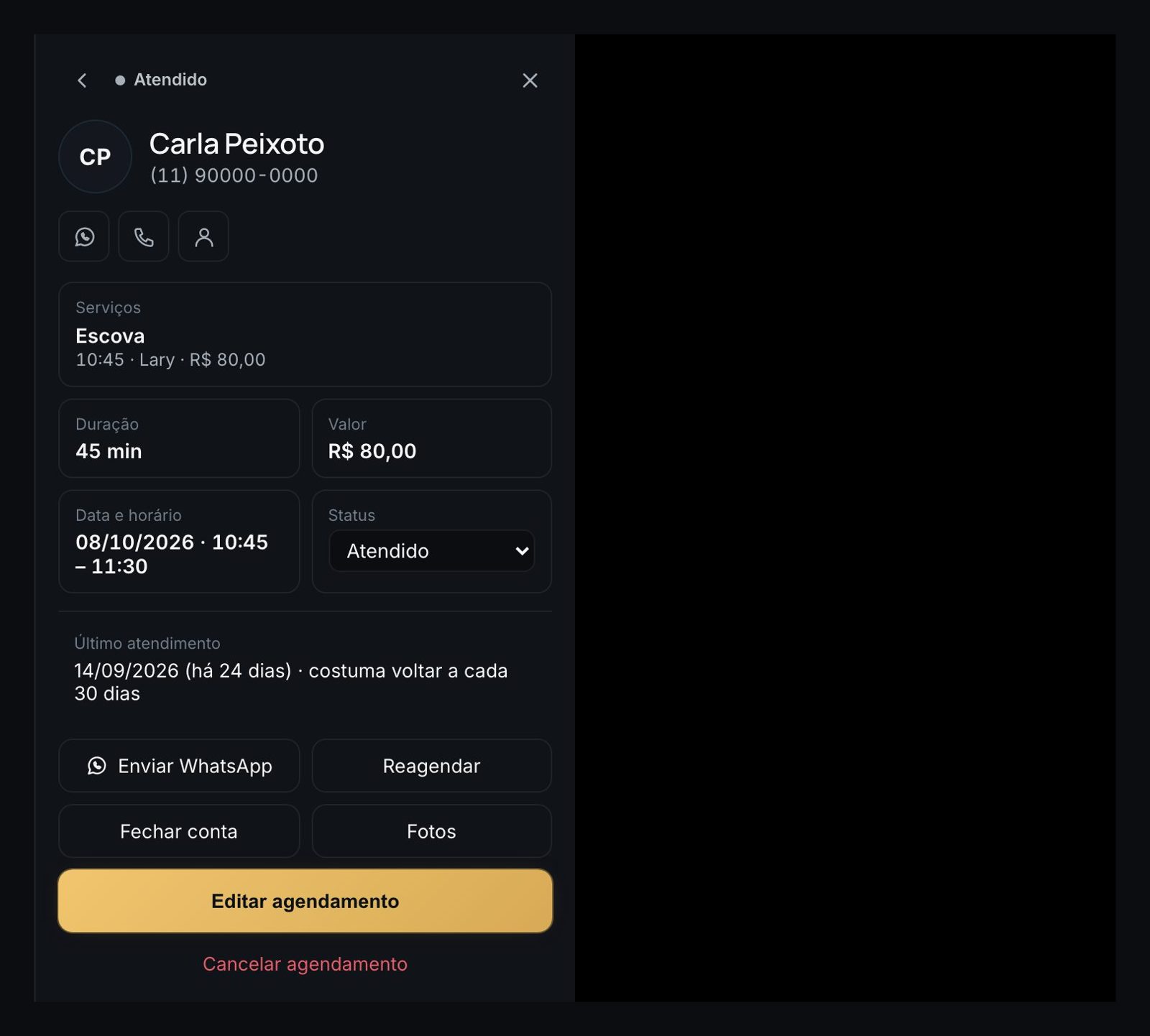
Na Agenda, clique no atendimento. No painel que abre ao lado, clique em Fechar conta.
- 2
Confira os itens
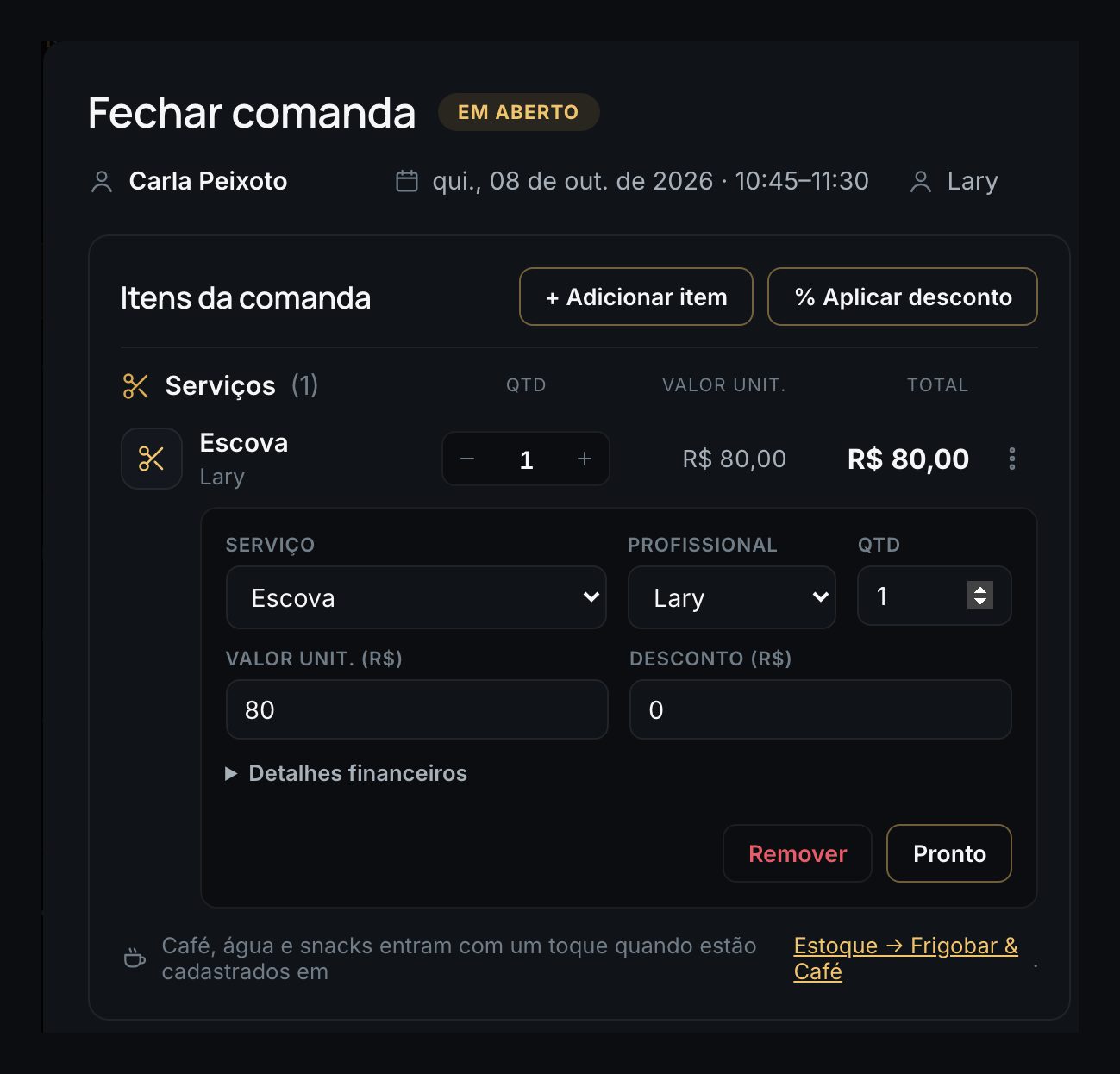
Os serviços do agendamento já vêm na comanda. + Adicionar item inclui um produto vendido, outro serviço ou um café. Nos três pontinhos de cada item, Editar muda o serviço, quem fez, a quantidade, o valor e o desconto.
Em Detalhes financeiros, dentro de Editar, fica quem banca o desconto: a empresa ou o profissional. Quando o profissional banca, a comissão dele sai sobre o valor já com desconto.
- 3
Desconto na conta inteira (se houver)
% Aplicar desconto dá desconto em reais ou em porcentagem, na comanda inteira ou num item, com o motivo.
- 4
Registre o pagamento
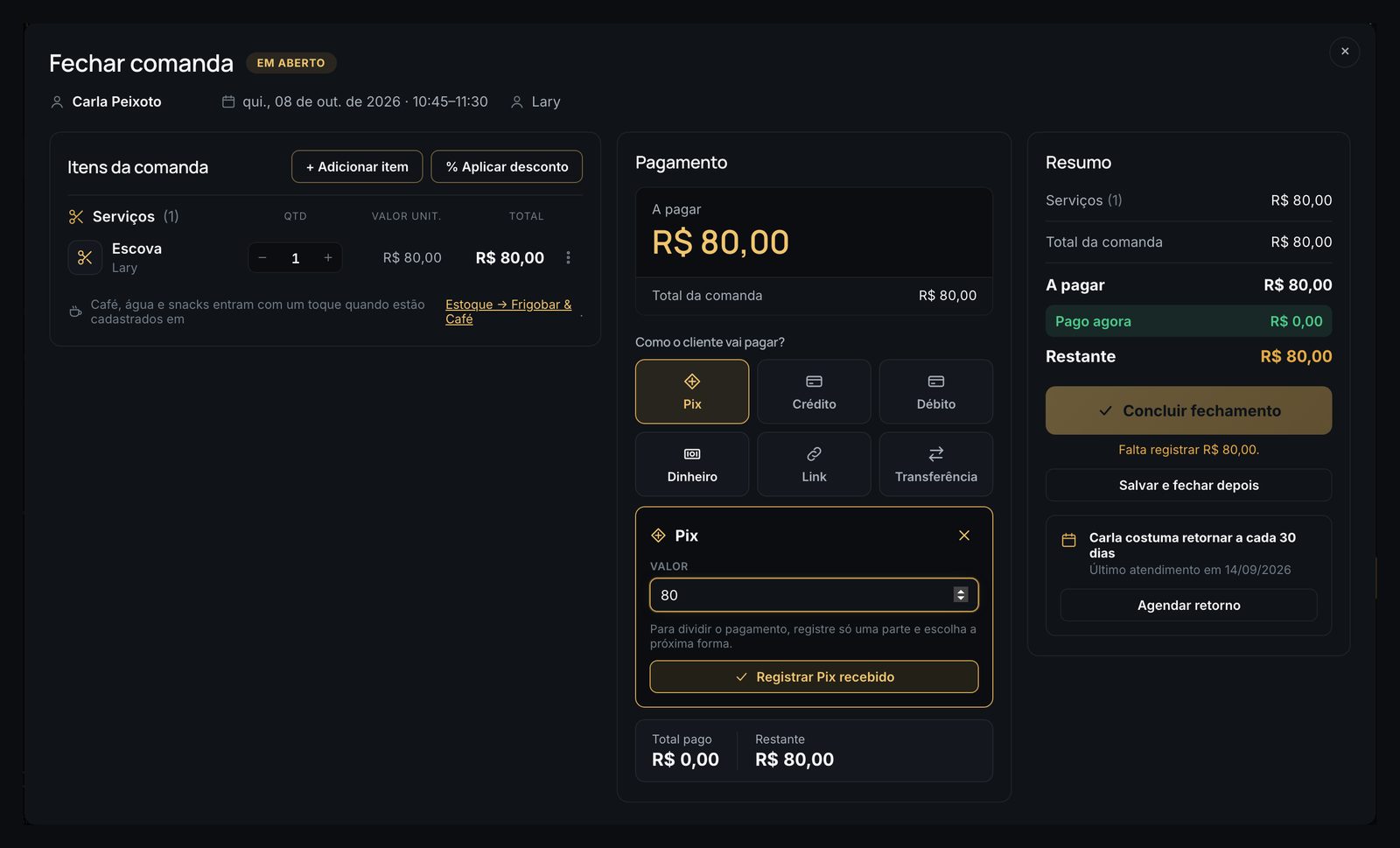
Em Como o cliente vai pagar?, escolha a forma: Pix, Crédito, Débito, Dinheiro, Link ou Transferência. Confira o valor e clique em Registrar.
Para dividir o pagamento, registre só uma parte e escolha a próxima forma. O Restante mostra quanto falta.
- 5
No cartão, escolha as parcelas
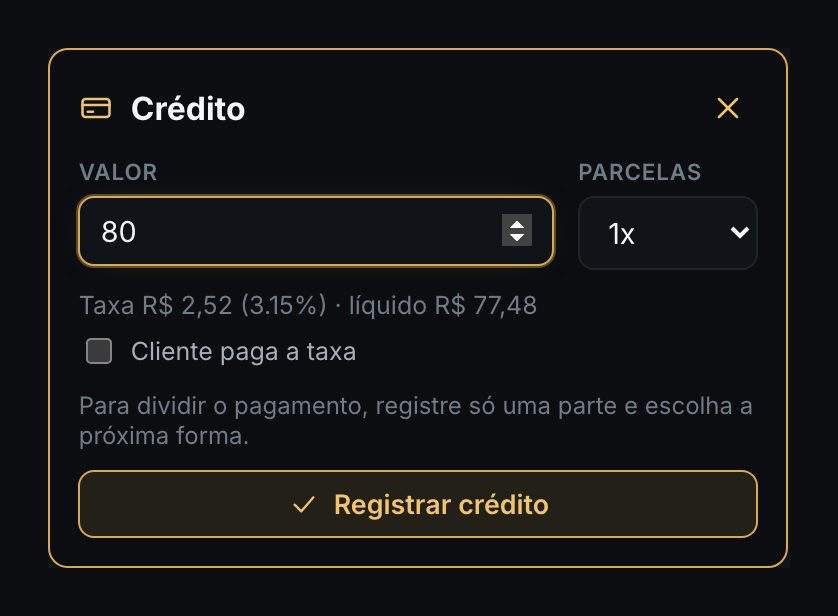
No crédito, escolha as parcelas. A tela mostra a taxa da maquininha e o líquido, pelas taxas cadastradas em Conta, Configurações, Financeiro. Marque Cliente paga a taxa quando a taxa for cobrada por cima do valor.
- 6
Conclua
Com tudo registrado, clique em Concluir fechamento. Se ainda não for receber, Salvar e fechar depois guarda os itens sem pagamento.
Se a empresa permite (Configurações › Financeiro › Permitir deixar saldo em aberto), dá para registrar só parte do pagamento e marcar o vencimento do resto, que vai para as contas a receber.
Como registrar fotos de antes e depois e a ficha de anamnese?com prints
As fotos do atendimento e a ficha de pré-atendimento (anamnese) ficam guardadas na ficha da cliente.
- 1
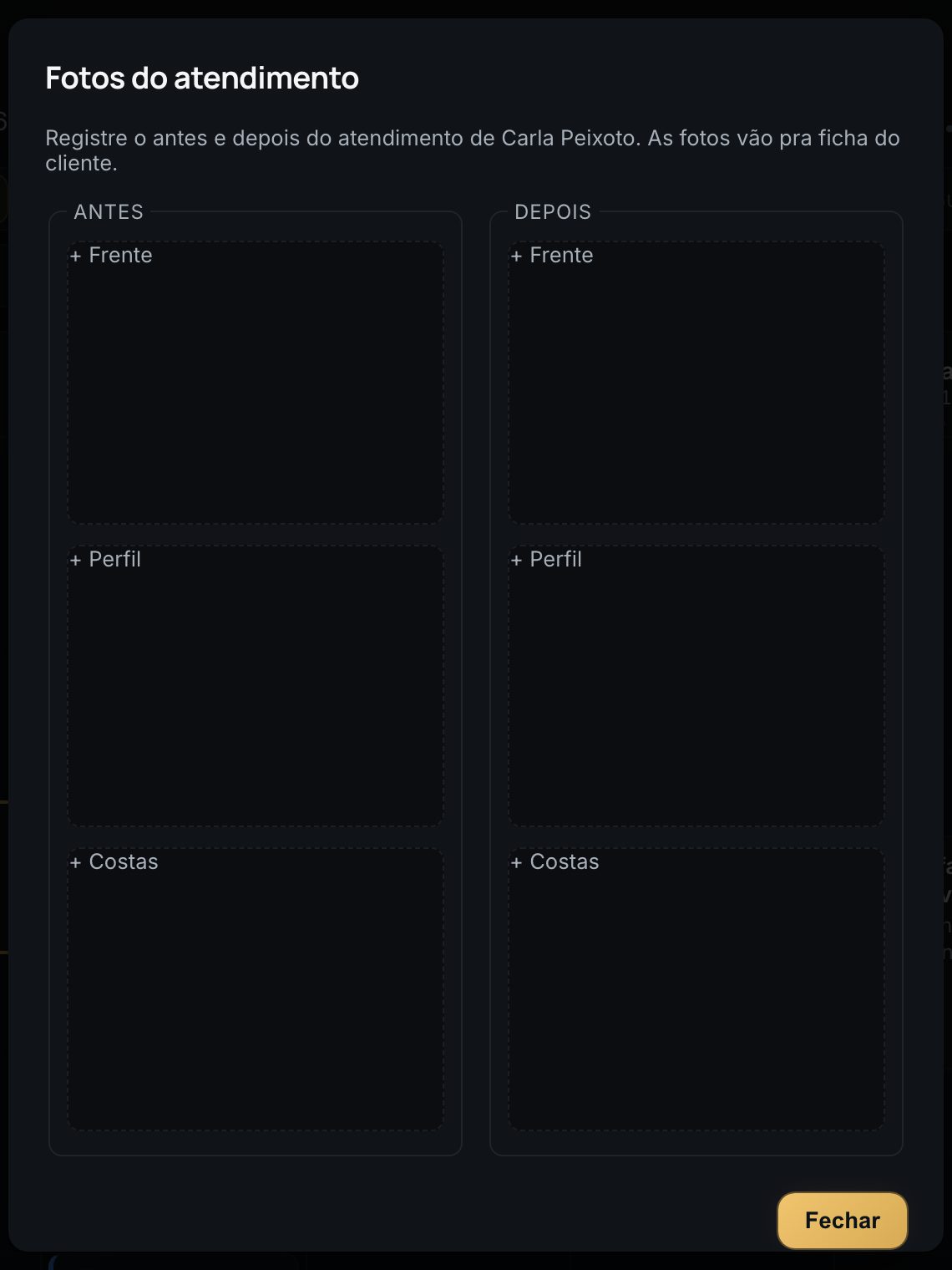
Fotos de antes e depois
Na Agenda, clique no atendimento e depois em Fotos. Há espaço para frente, perfil e costas, antes e depois.
- 2
Mande a ficha de anamnese
Na ficha da cliente, abra Anamnese e clique em Nova ficha. Use Enviar para mandar o link pelo WhatsApp, ou Copiar link. A cliente responde pelo celular, sem login, e o link vale 30 dias.
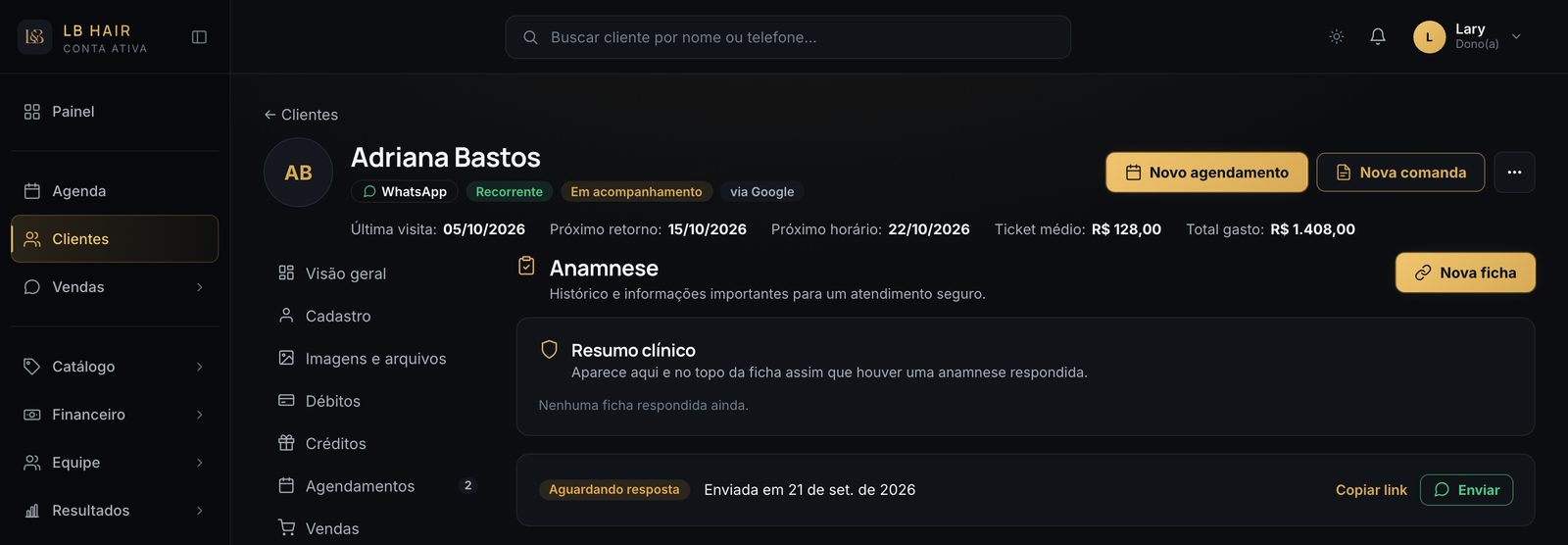
O que a cliente responder de importante (alergia, química recente, gestação) aparece como alerta no topo da ficha dela.
Como vender um pacote de sessões e usar as sessões depois?com prints
O pacote de sessões vende o mesmo serviço várias vezes de uma vez, com preço fechado (por exemplo, 5 hidratações). A cliente paga uma vez, o saldo fica na ficha dela, e cada atendimento seguinte usa uma sessão.
- 1
Cadastre o pacote no serviço
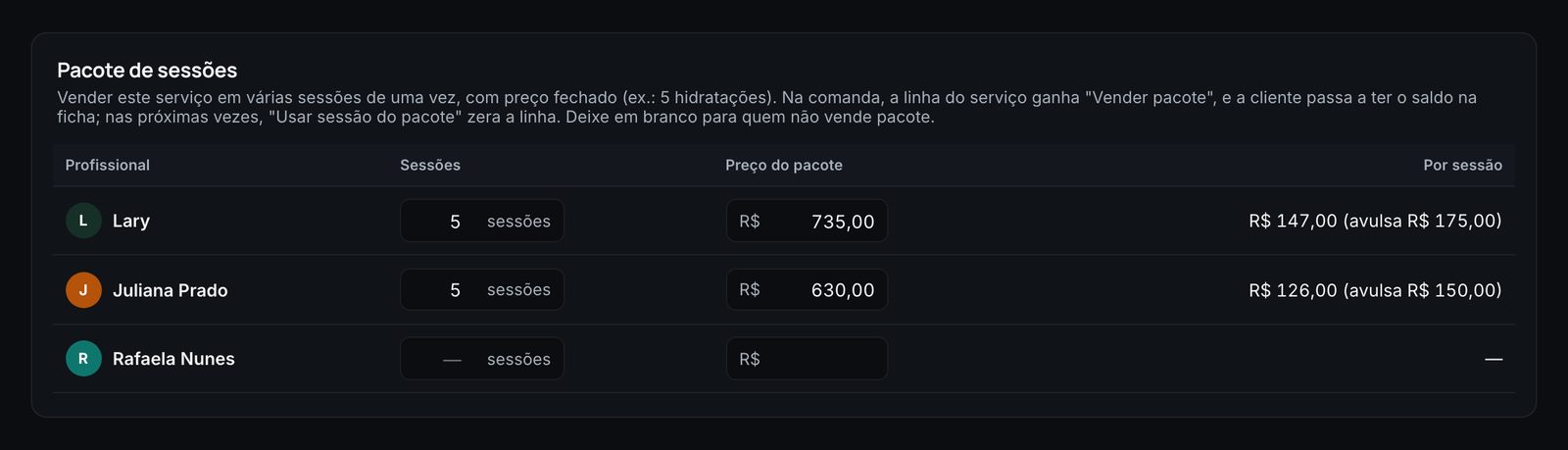
Em Catálogo, Serviços, abra o serviço e vá na guia Preço e equipe. No bloco Pacote de sessões, coloque para cada profissional quantas sessões tem o pacote e o preço fechado. A tela mostra quanto sai cada sessão, comparado com a avulsa. Deixe em branco para quem não vende pacote, e clique em Salvar alterações.
- 2
Venda na comanda
Na comanda, com a cliente escolhida, a linha do serviço mostra Vender pacote de N sessões por R$ X. Ao clicar, o valor da linha vira o preço do pacote, e essa já é a primeira sessão. Quando a comanda é fechada, o pacote aparece na ficha da cliente, na aba Créditos.
- 3
Use as sessões nos próximos atendimentos
Nas próximas comandas desse serviço, a linha mostra Usar sessão do pacote, com quantas restam. Ao clicar, a linha fica em R$ 0, porque a sessão já foi paga. O X no selo volta a cobrar a linha normalmente.
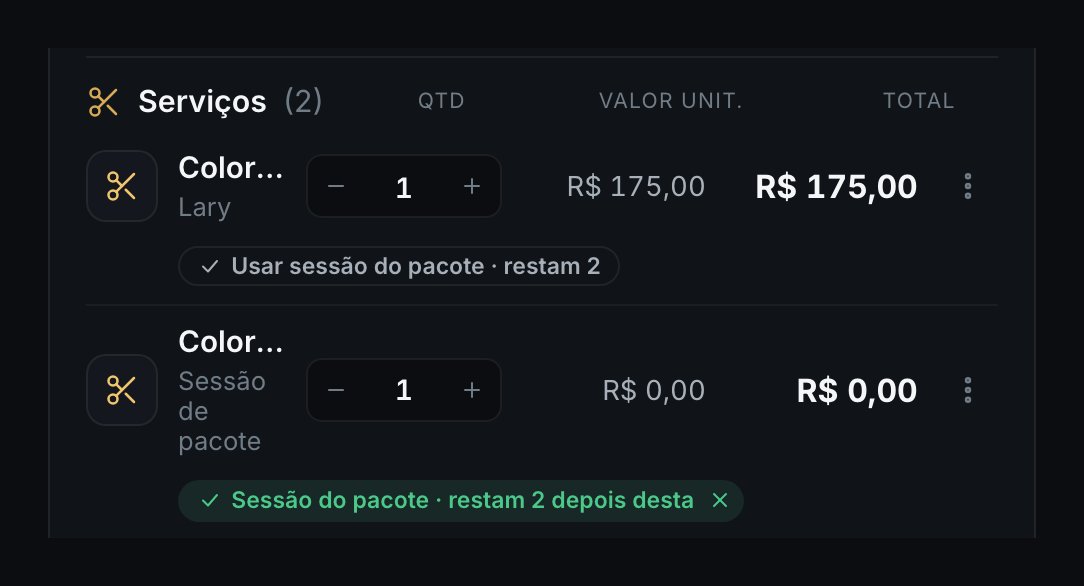
A comissão de cada sessão sai sobre o valor de uma sessão do pacote (preço do pacote dividido pelo número de sessões), para quem atendeu. Também dá para vender o pacote pela ficha da cliente, aba Créditos, em Vender pacote: a comanda abre já com a cliente e o pacote, e lá entram desconto, pagamento dividido e taxa como em qualquer comanda.
Clientes
Como a cliente marca sozinha pelo link?com prints
O link de agendamento é uma página em que a cliente escolhe o serviço, vê os horários livres e marca, sem precisar chamar no WhatsApp. Os horários saem do expediente e da agenda de cada profissional, então nunca aparece horário que não cabe.
- 1
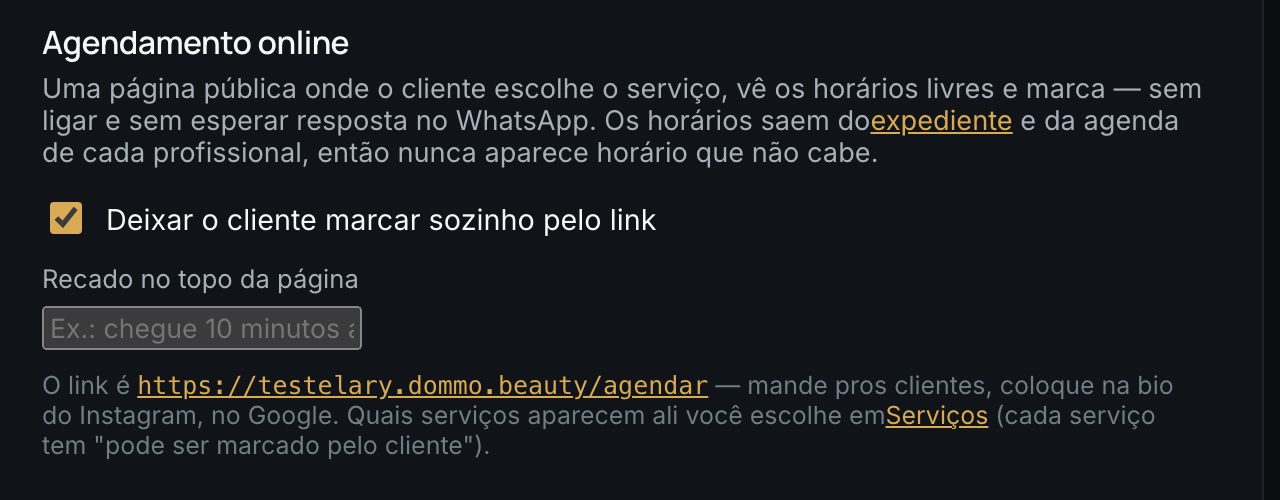
Ligue o agendamento online
Em Conta, Configurações, guia Agendamento, marque Deixar o cliente marcar sozinho pelo link. Na mesma parte está o endereço do link: mande para as clientes, coloque na bio do Instagram e no Google.
- 2
Escolha quais serviços aparecem
Cada serviço tem a opção Disponível no agendamento online, na ficha dele, guia Agenda e online.
- 3
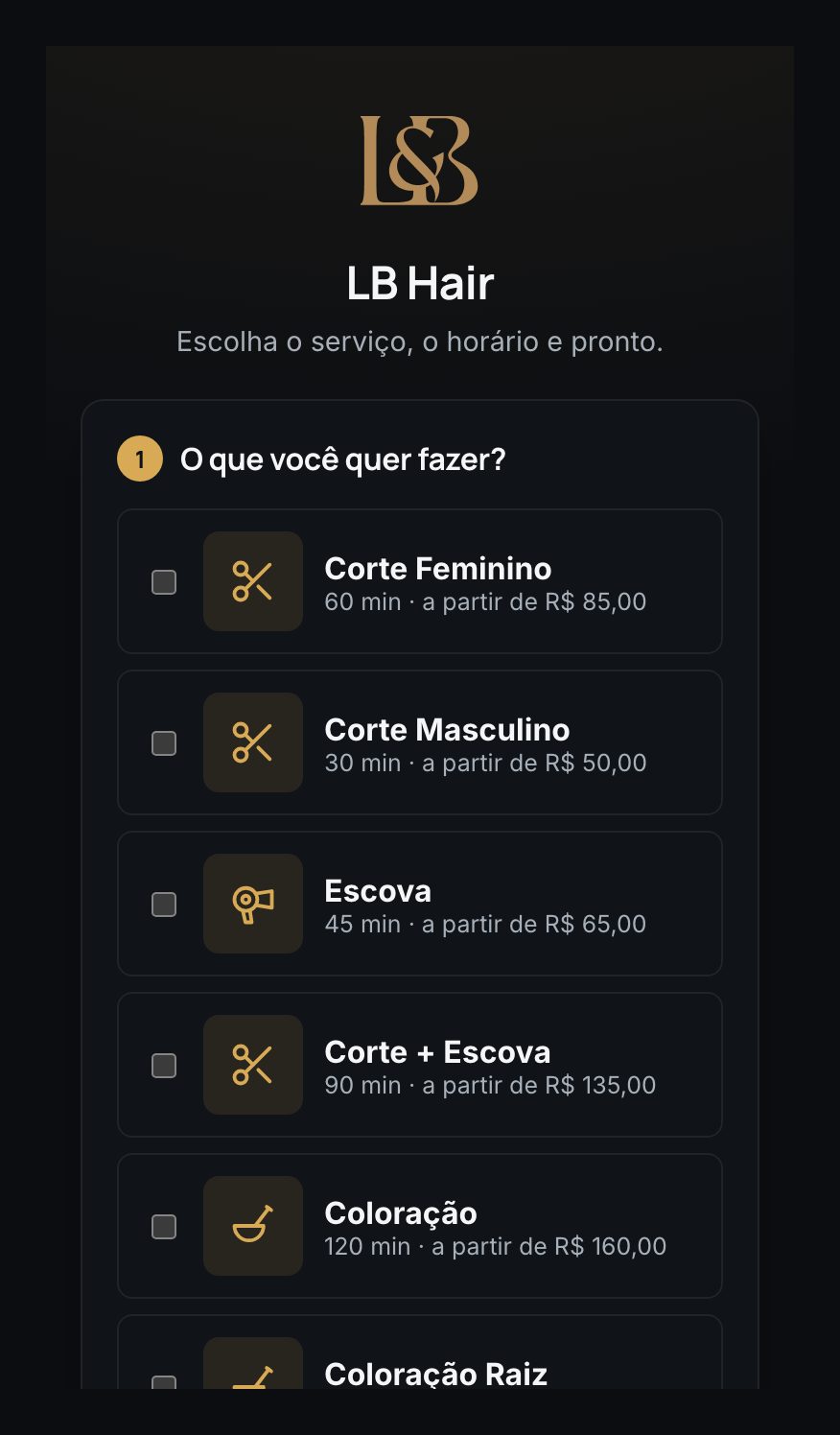
Veja como fica para a cliente
A cliente escolhe os serviços, a profissional (ou qualquer uma), o dia e o horário, e confirma com nome e celular.
Como cobrar sinal por Pix?com prints
O sinal é um valor adiantado para garantir o horário. O dinheiro cai direto na sua conta: o Dommo só monta o código Pix e confere o comprovante.
- 1
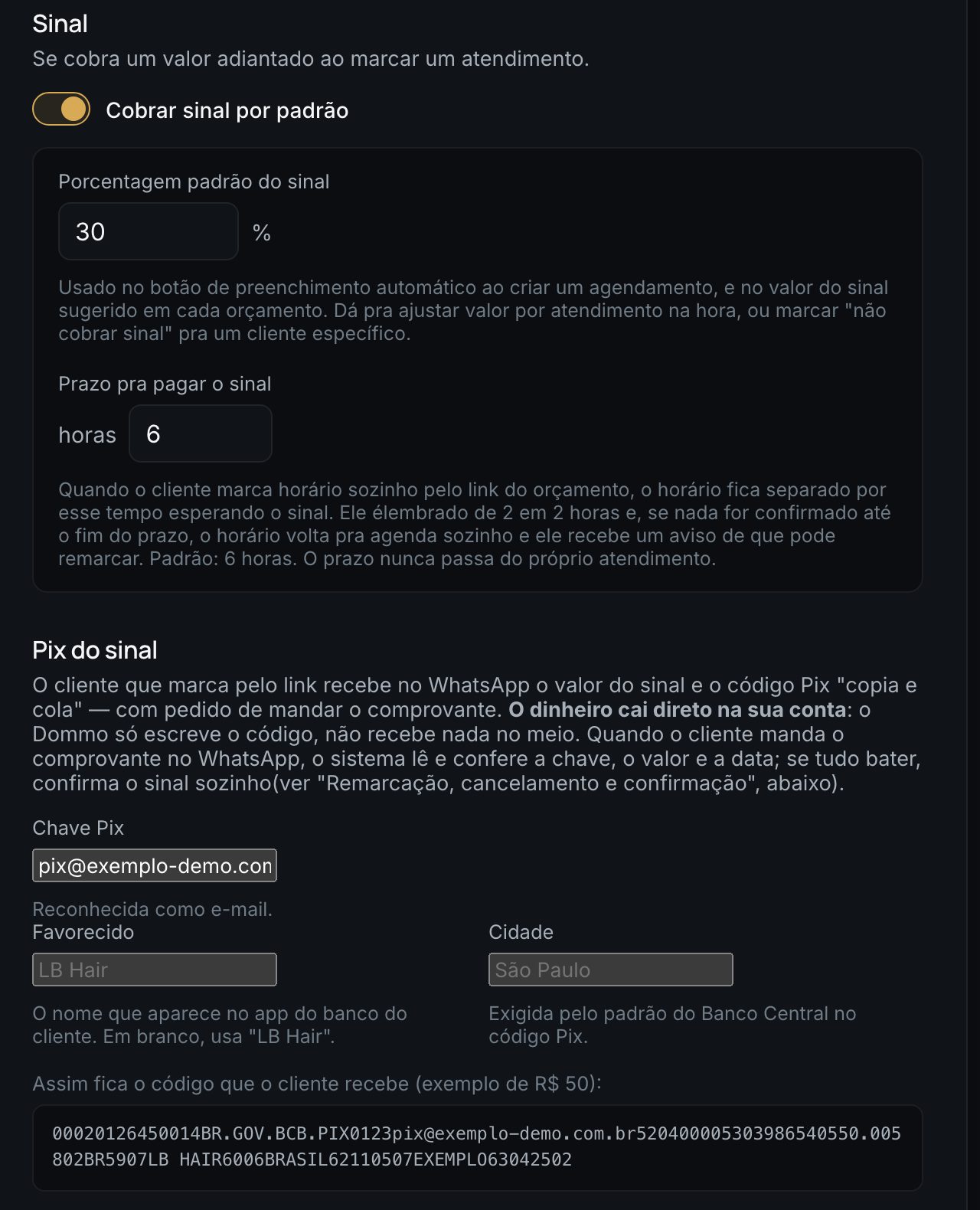
Ligue o sinal e cadastre a chave Pix
Em Conta, Configurações, guia Agendamento, ligue Cobrar sinal por padrão e escolha a porcentagem e o prazo para pagar. Em Pix do sinal, coloque a chave Pix, o favorecido e a cidade.
- 2
Regras de remarcação e cancelamento
Logo abaixo, diga até quantas horas antes a cliente pode remarcar ou cancelar sem perder o sinal, e o que acontece com quem cancela no prazo: devolver o sinal ou virar crédito.
Quem marca pelo link recebe no WhatsApp o valor e o código Pix. Se o sinal não for pago no prazo, o horário volta para a agenda. Com a opção ligada e a chave de IA cadastrada, o sistema lê o comprovante e confirma o sinal sozinho.
Como funciona o app da cliente (portal)?com prints
Cada cliente tem um app próprio com os horários dela, os pacotes, os orçamentos e a ficha. Pelo app, ela marca, remarca e cancela, dentro das regras da casa.
- 1
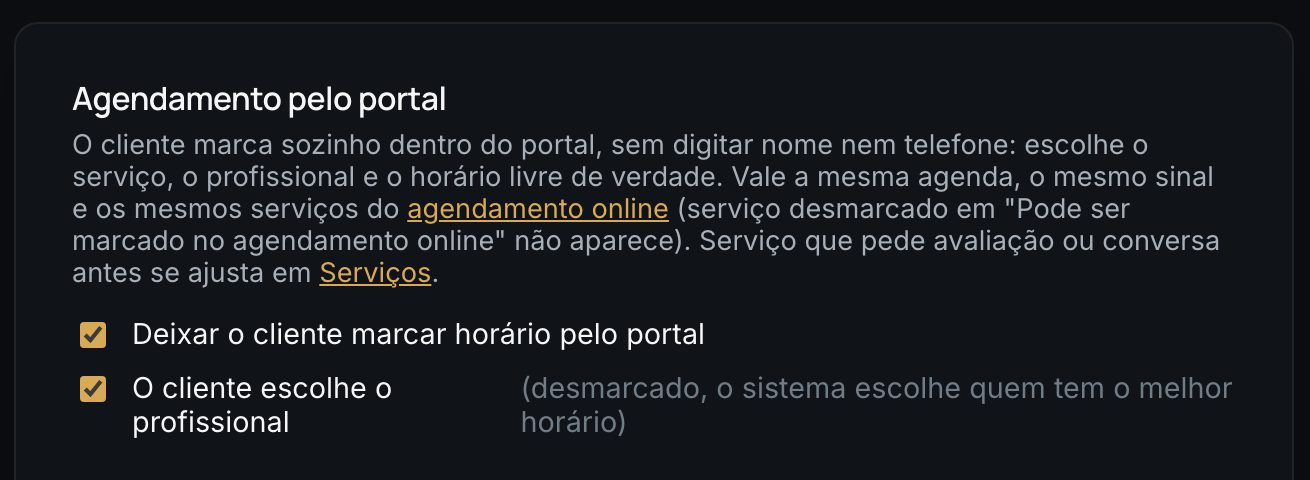
Configure o que a cliente pode fazer
Em Conta, Configurações, guia Portal do cliente: deixe a cliente marcar horário pelo app, escolha se ela escolhe a profissional, coloque o endereço, a foto do espaço, o prazo para remarcar e as orientações para o dia.
- 2
Mande o acesso para a cliente
Na ficha da cliente, aba Acesso, clique em Gerar link e mande para ela. No primeiro acesso, ela cria usuário e senha.
Financeiro
Atendo dentro de um salão. Como controlo o repasse?com prints
Para quem atende dentro de um salão: a cliente paga o salão, e o salão repassa o valor menos o que desconta (a parte dele, produto, taxa, assistente). Com o repasse ligado, o Dommo mostra quanto o salão deve a você em cada período e acerta o caixa quando o dinheiro cai.
- 1
Ligue o repasse e conte como o salão trabalha
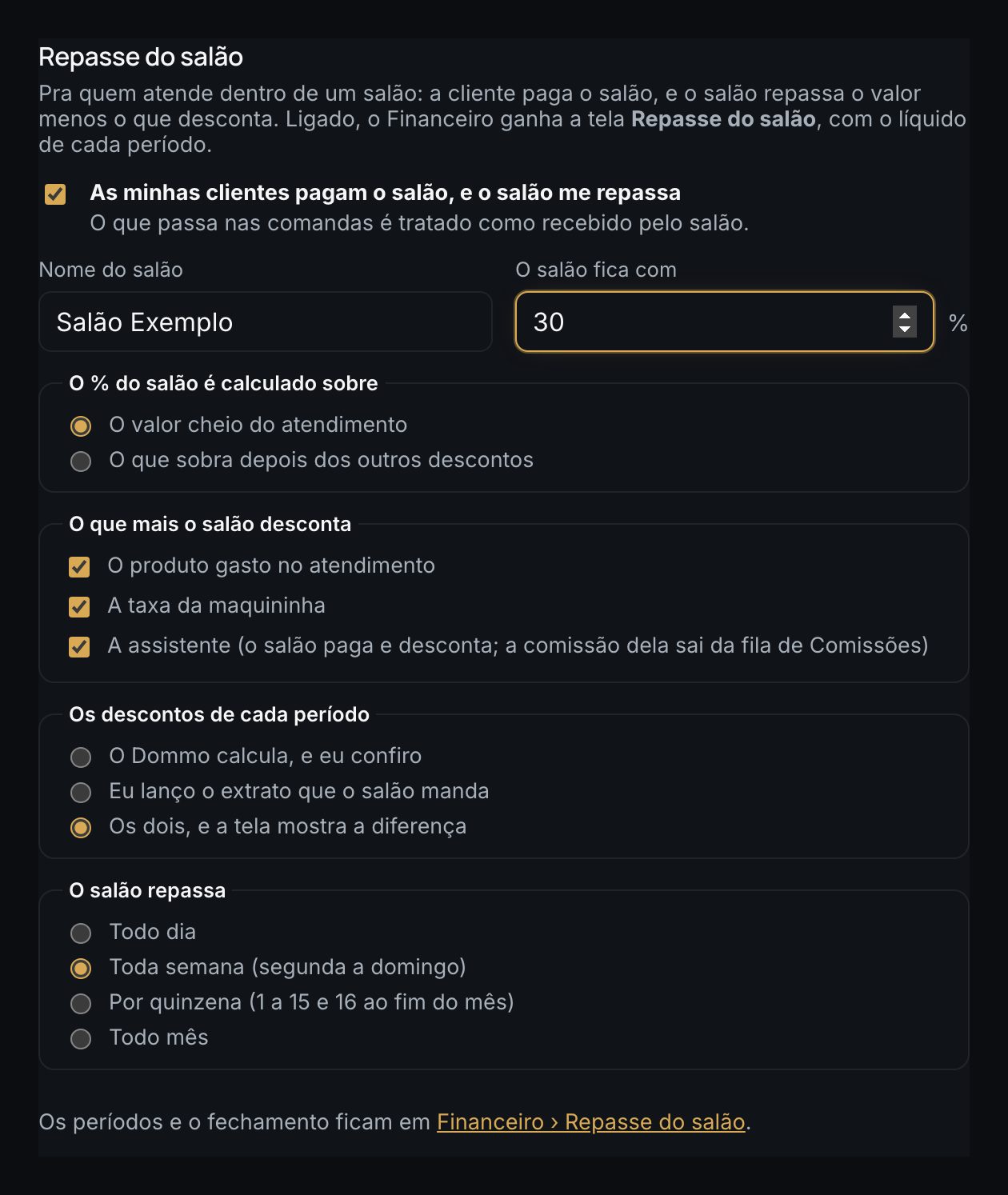
Em Conta, Configurações, Financeiro, na parte Repasse do salão, marque As minhas clientes pagam o salão, e o salão me repassa.
Preencha o nome do salão e a porcentagem que ele fica, diga se ela é sobre o valor cheio ou sobre o que sobra dos outros descontos, e o que mais o salão desconta. Escolha se o Dommo calcula os descontos, se você lança o extrato do salão ou os dois (com a diferença na tela), e de quanto em quanto tempo o salão repassa. Clique em Salvar.
- 2
Feche as comandas como sempre
O atendimento segue igual. A diferença é que a comanda paga não entra no caixa como recebida: o dinheiro está com o salão e fica a receber até o repasse.
- 3
Lance o extrato do salão
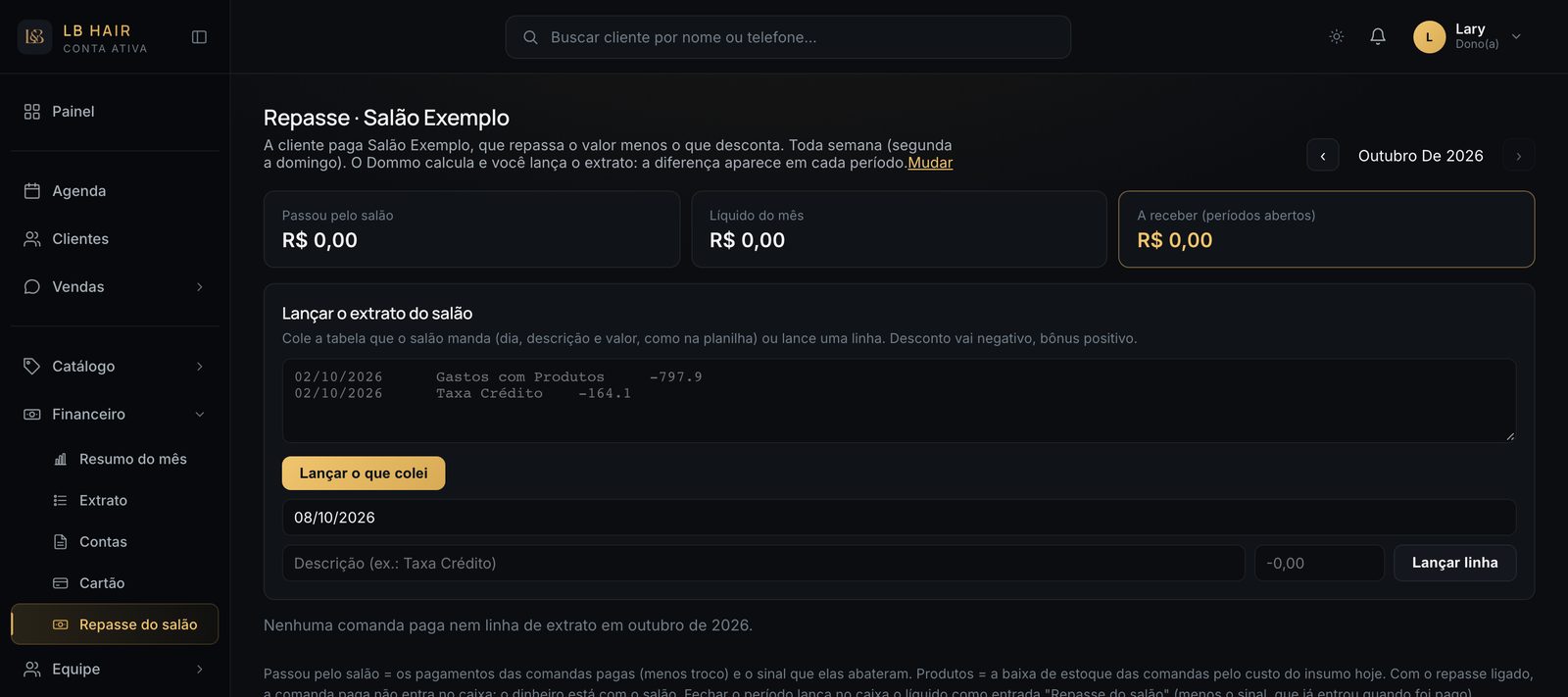
Em Financeiro, Repasse do salão, aparece cada período com o que passou pelo salão, os descontos e o líquido. Se você lança o extrato, cole a tabela que o salão manda (dia, descrição e valor, com o desconto negativo) e clique em Lançar o que colei, ou lance uma linha por vez.
- 4
Feche o período quando o dinheiro cair
Num período que já terminou, informe o dia em que o repasse caiu e clique em Fechar o repasse: o líquido entra no caixa. Com extrato, o período só fecha depois de lançado. Desfazer volta tudo, se precisar corrigir.
No topo do Financeiro, o quadro Com o salão soma o período escolhido: faturamento, custos, a parte do salão, o que ele repassa (recebido e a receber), as suas saídas e o caixa. Quando o salão paga a assistente e desconta do repasse, a comissão dela sai da fila de Comissões, para não ser paga duas vezes.
Onde cadastro as taxas da maquininha?com prints
A comanda usa as taxas cadastradas para calcular quanto a maquininha fica em cada venda no cartão. Enquanto estiverem em zero, nenhuma venda recebe taxa.
- 1
Cadastre as taxas
Em Conta, Configurações, guia Financeiro, preencha as taxas da maquininha (débito, crédito à vista, crédito parcelado e o acréscimo por parcela) e as do link de pagamento, se usar. Clique em Salvar.
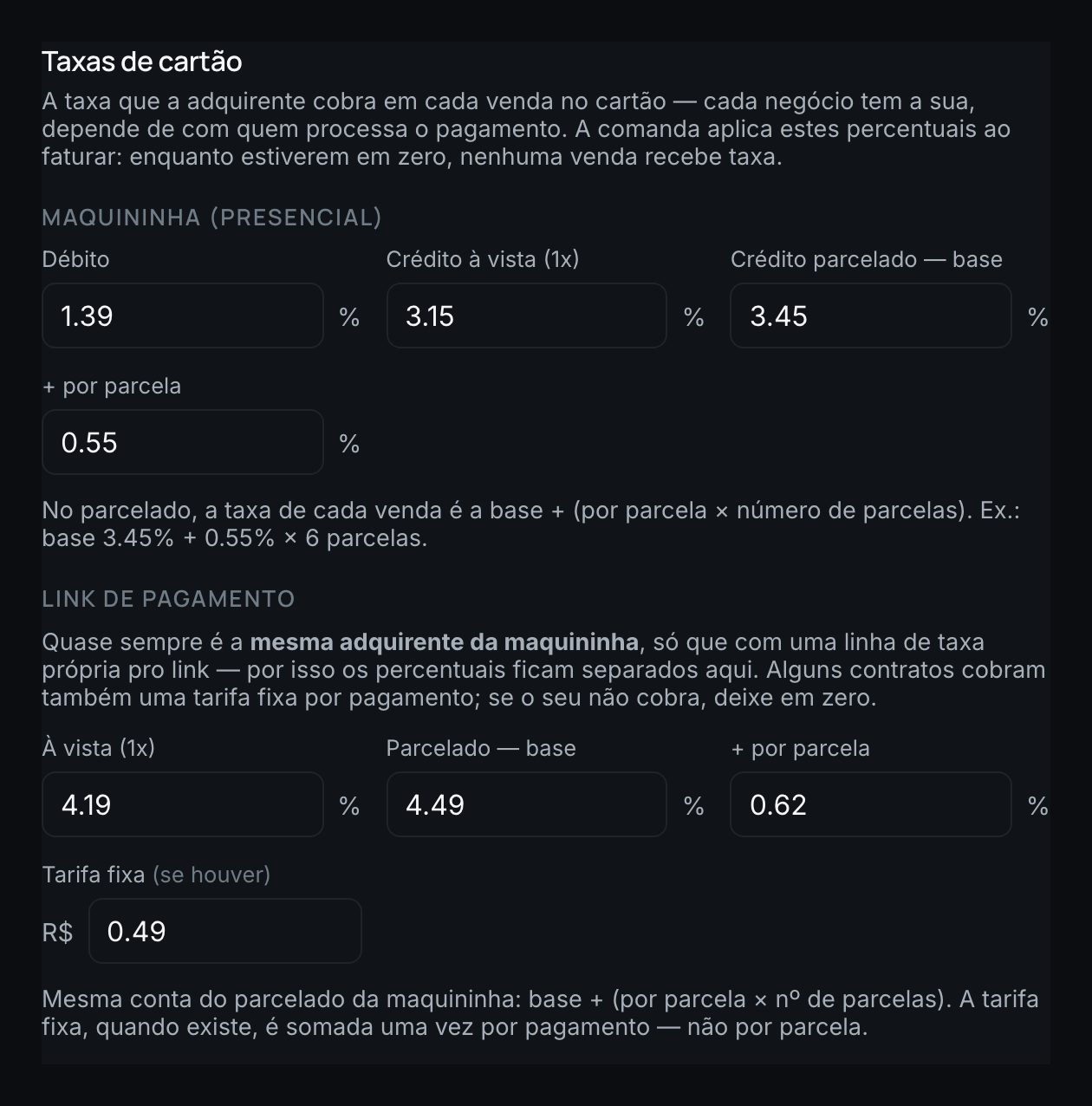
No parcelado, a taxa é a base mais o acréscimo por parcela vezes o número de parcelas. Na comanda, marque Cliente paga a taxa quando ela for cobrada por cima do valor.
Como pagar as comissões do mês?com prints
A tela de Comissões mostra o que cada pessoa tem a receber no período, atendimento por atendimento.
- 1
Escolha o período
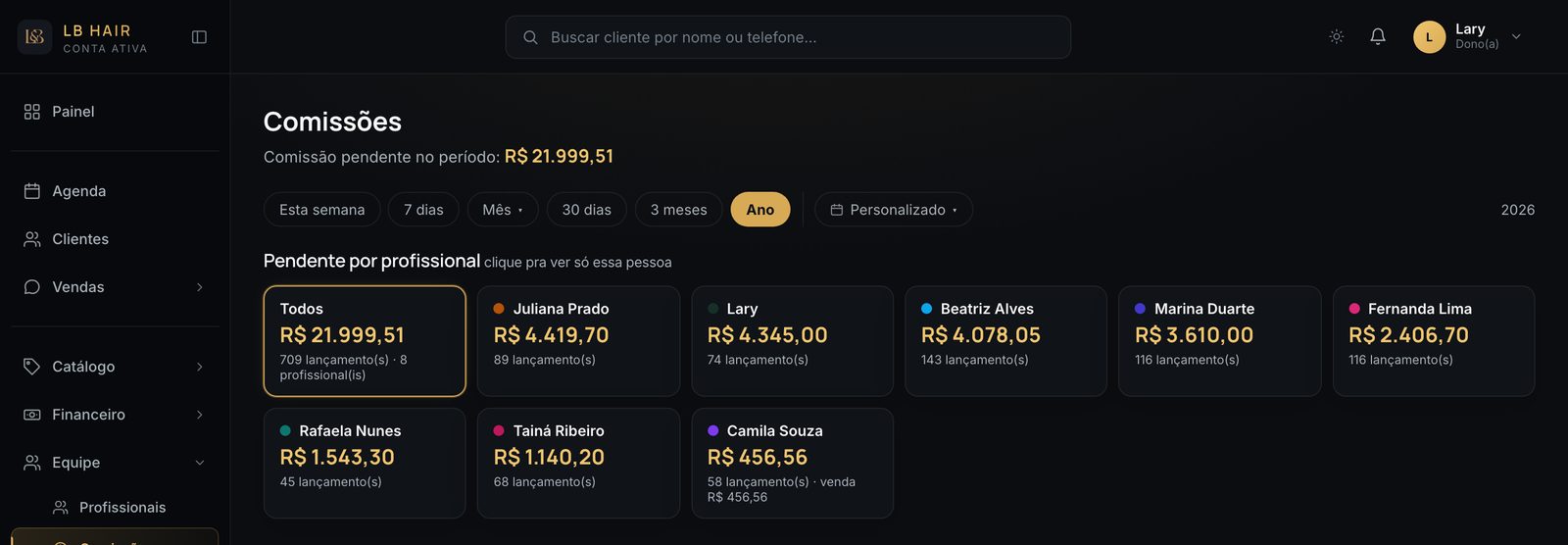
No menu, clique em Equipe e depois em Comissões. Escolha o período no alto (semana, mês, 30 dias, ano ou personalizado). Cada cartão mostra quanto está pendente por pessoa; clique nele para ver só ela.
- 2
Confira e lance o pagamento
Em Comissões de serviço, abra o bloco da pessoa. Desmarque o que não vai pagar agora, escolha a data e a forma de pagamento e clique em Lançar pagamento. O valor sai do caixa como despesa de comissão.
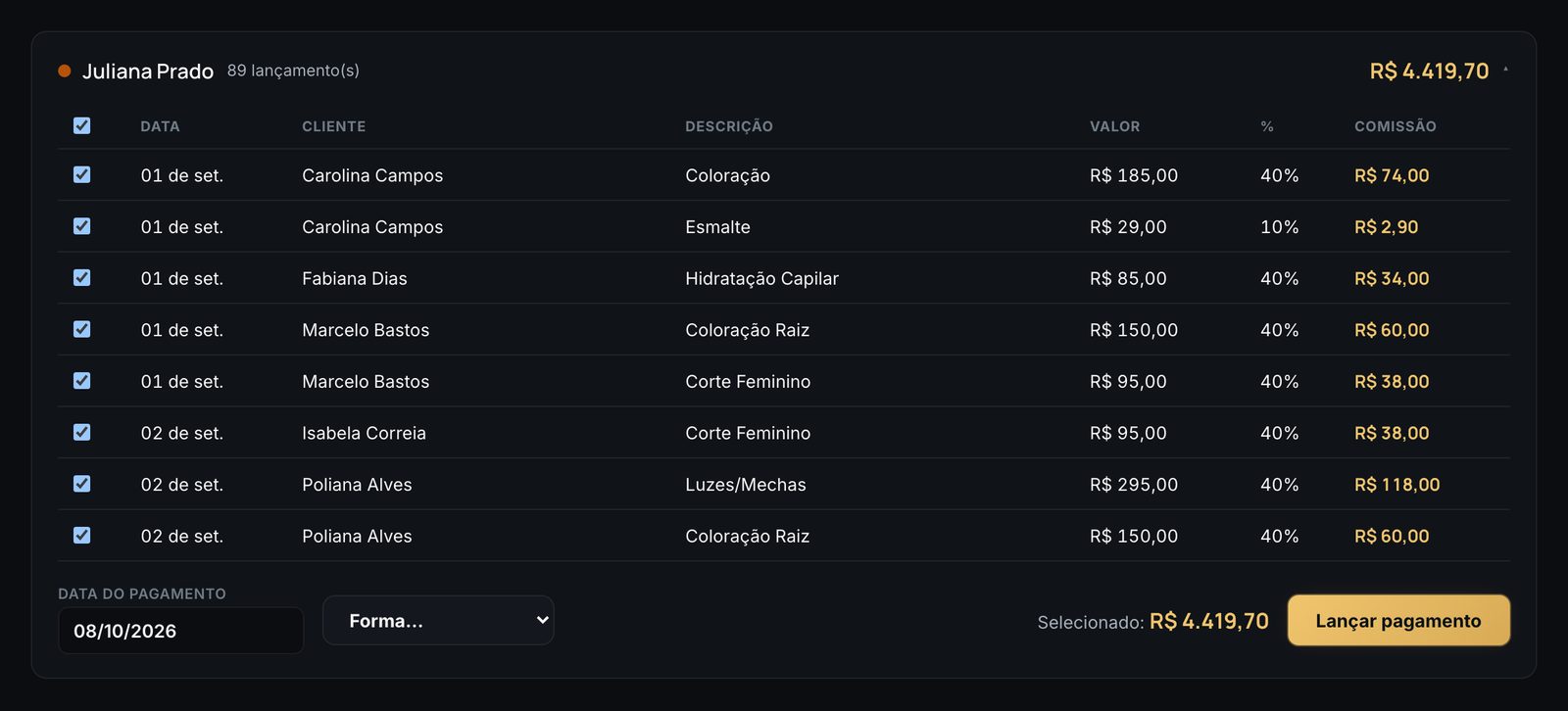
Errou? Em Pagamentos recentes, no fim da tela, dá para desfazer um pagamento: as comissões voltam para a lista e o lançamento sai do caixa.
Como controlar o cartão de crédito da empresa?com prints
Cada compra no cartão vira parcelas, e cada parcela cai na fatura do mês certo. Marcar a fatura como paga lança uma saída só no caixa, com o total do mês.
- 1
Cadastre o cartão
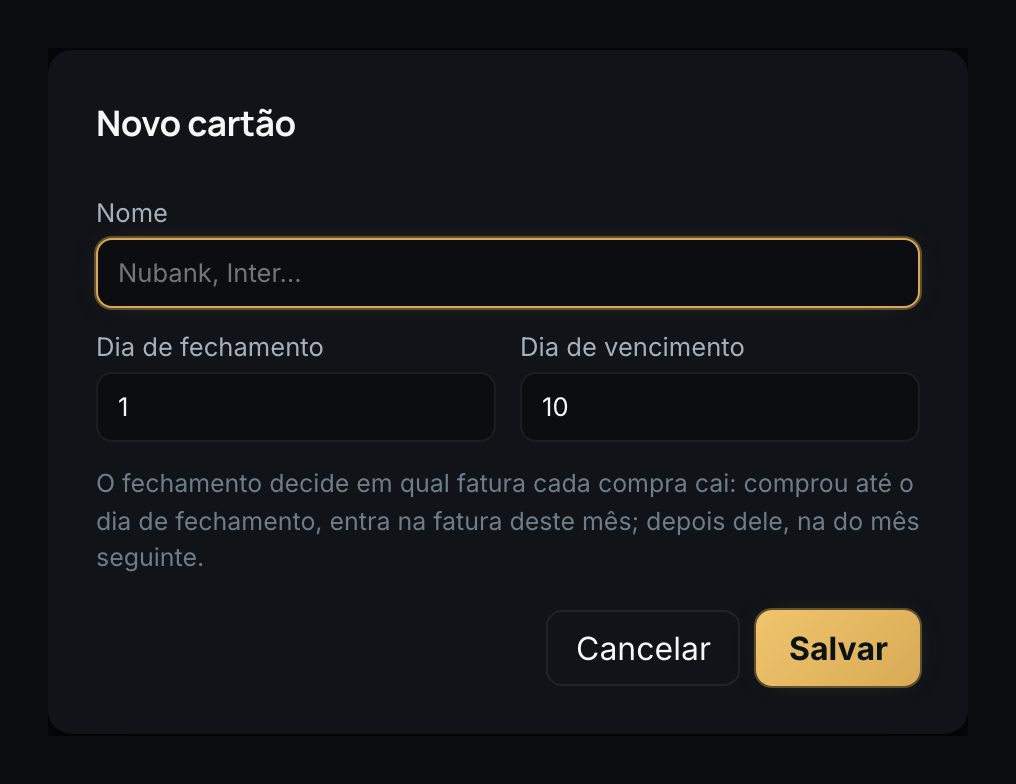
Em Financeiro, Cartão, clique em + Cartão: nome, dia de fechamento e dia de vencimento.
- 2
Lance as compras ou suba a fatura
Use + Compra para lançar uma compra, com o número de parcelas. Ou clique em Subir fatura (PDF): a IA lê a fatura, você confere numa tabela e grava (precisa da chave de IA cadastrada).
- 3
Pague a fatura
No mês da fatura, clique em Marcar fatura paga. Se precisar corrigir, Reabrir fatura volta atrás.
Como registrar a minha retirada (pró-labore)?com prints
A retirada é o que a dona tira do negócio para ela todo mês. Fica na ficha dela na Equipe.
- 1
Configure na sua ficha
Em Equipe, abra a sua ficha, guia Comissionamento. Em Retirada mensal (pró-labore), escolha valor fixo por mês, valor que muda a cada mês ou porcentagem dos atendimentos que você fez.
Para quem usa o Repasse do salão, a retirada aparece no quadro do Financeiro como prevista e vai para o caixa quando você confirma o pagamento. Quem ganha comissão fica em Não tem, para o mês não pagar a pessoa duas vezes.
Comissões
A comissão é calculada antes ou depois dos descontos?
Você escolhe em Conta, Configurações, Financeiro, na parte de comissionamento. Antes dos descontos é o padrão: a % de quem atende sai do valor do serviço, e a parte da assistente e a taxa de cartão ficam com a casa.
Com depois dos descontos, saem do valor antes da %: o produto gasto (pela receita do serviço), a parte da assistente e a taxa de cartão que a casa pagou. Cada lado banca a própria fatia. Exemplo: serviço de R$ 200, assistente com R$ 20 e comissão de 40% paga 40% de R$ 180 = R$ 72.
O insumo ainda pode ter exceção por pessoa, na ficha dela em Equipe. A escolha vale a partir da próxima comanda fechada.
Para quem atende dentro de um salão e lança o extrato do salão no Repasse do salão: até o período fechar, a comissão aparece em Comissões como projeção, calculada com o custo que o Dommo estimou. O fechamento do repasse acerta a diferença nas comissões que ainda não foram pagas.
Como conectar o WhatsApp?com prints
Conectar o WhatsApp traz as conversas para dentro do Dommo: a equipe responde pelo sistema e o robô pode atender. O WhatsApp continua funcionando normalmente no celular.
- 1
Abra os números do WhatsApp
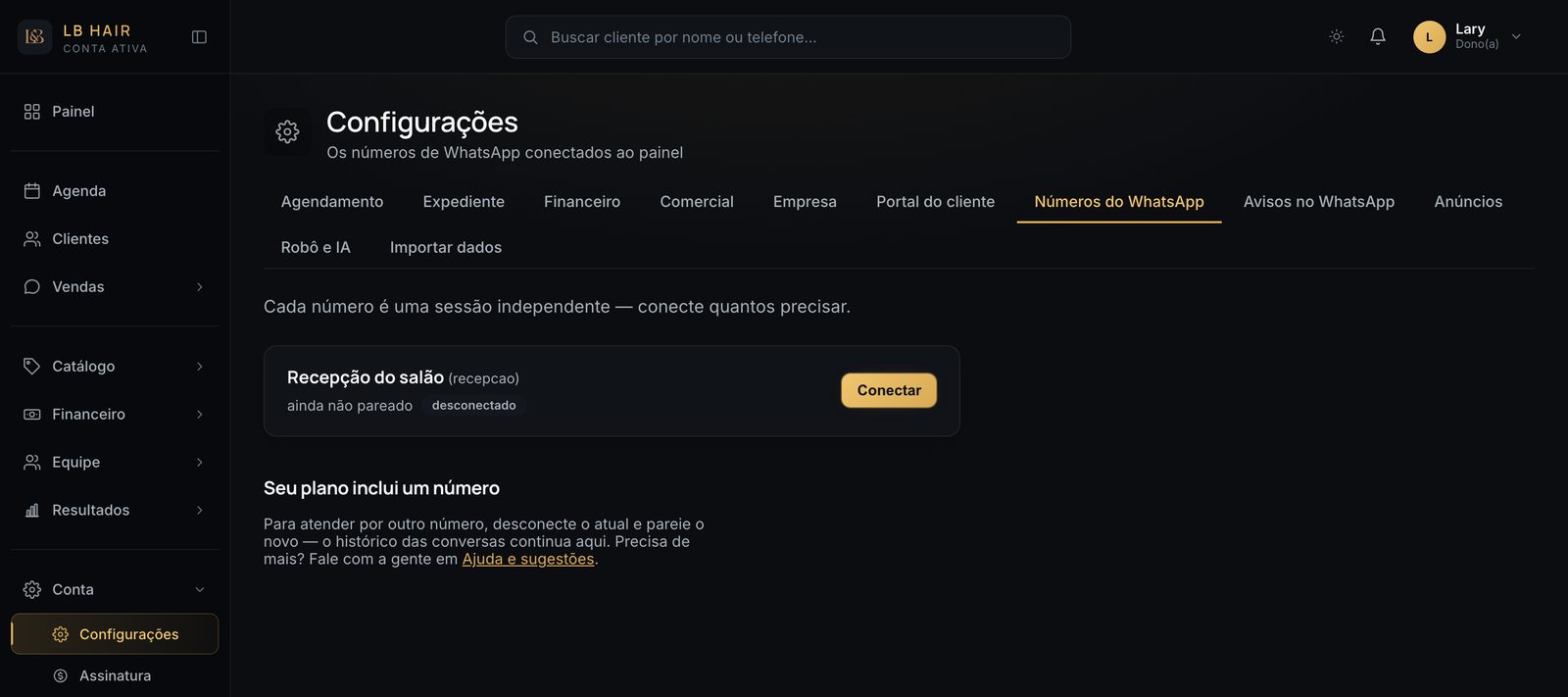
Em Conta, Configurações, clique na guia Números do WhatsApp. Se ainda não houver número, preencha um identificador (por exemplo, recepcao) e o nome de exibição e clique em + Adicionar número.
- 2
Clique em Conectar e escolha o histórico
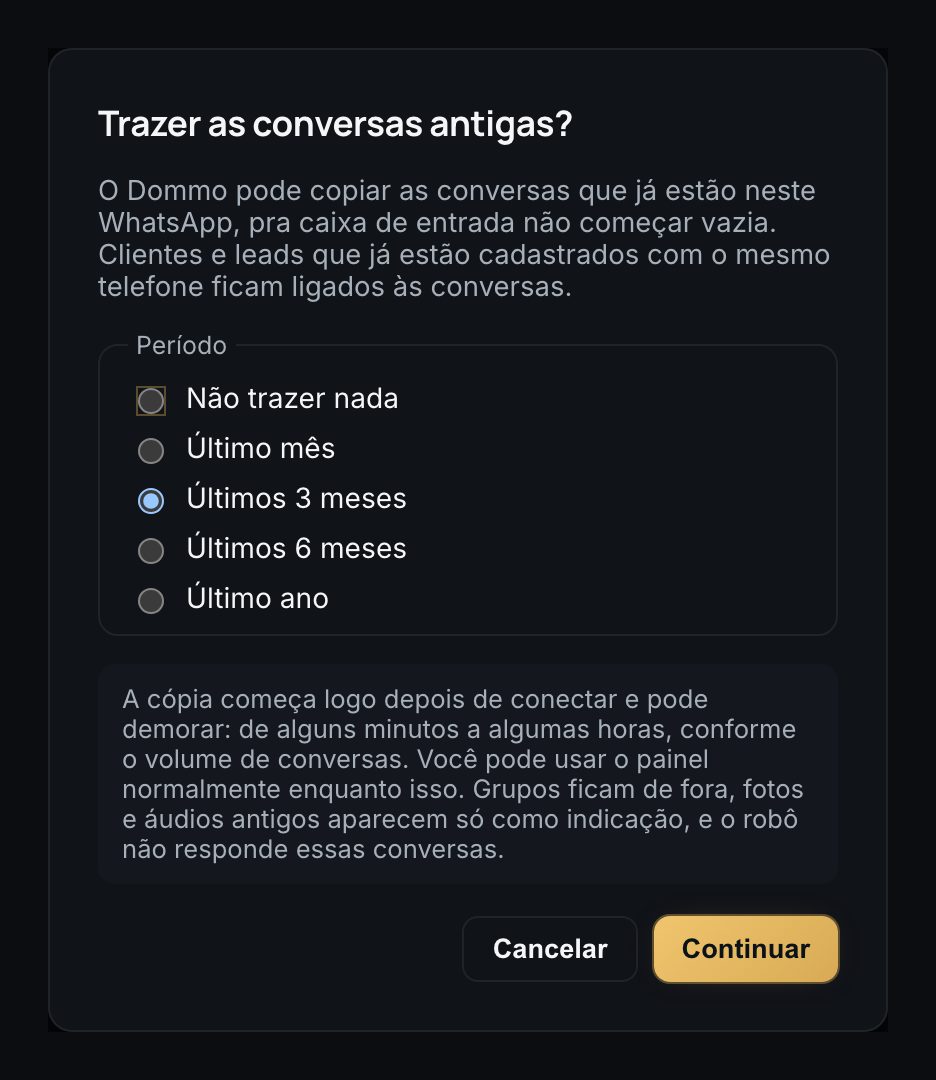
No número, clique em Conectar. O Dommo pergunta se deve trazer as conversas antigas, e de quanto tempo. Escolha e clique em Continuar.
- 3
Leia o código com o celular
No celular que vai atender, abra o WhatsApp, toque em Aparelhos conectados e depois em Conectar aparelho. Aponte a câmera para o código que aparece na tela. O código se renova sozinho, e a janela fecha assim que o celular ler.
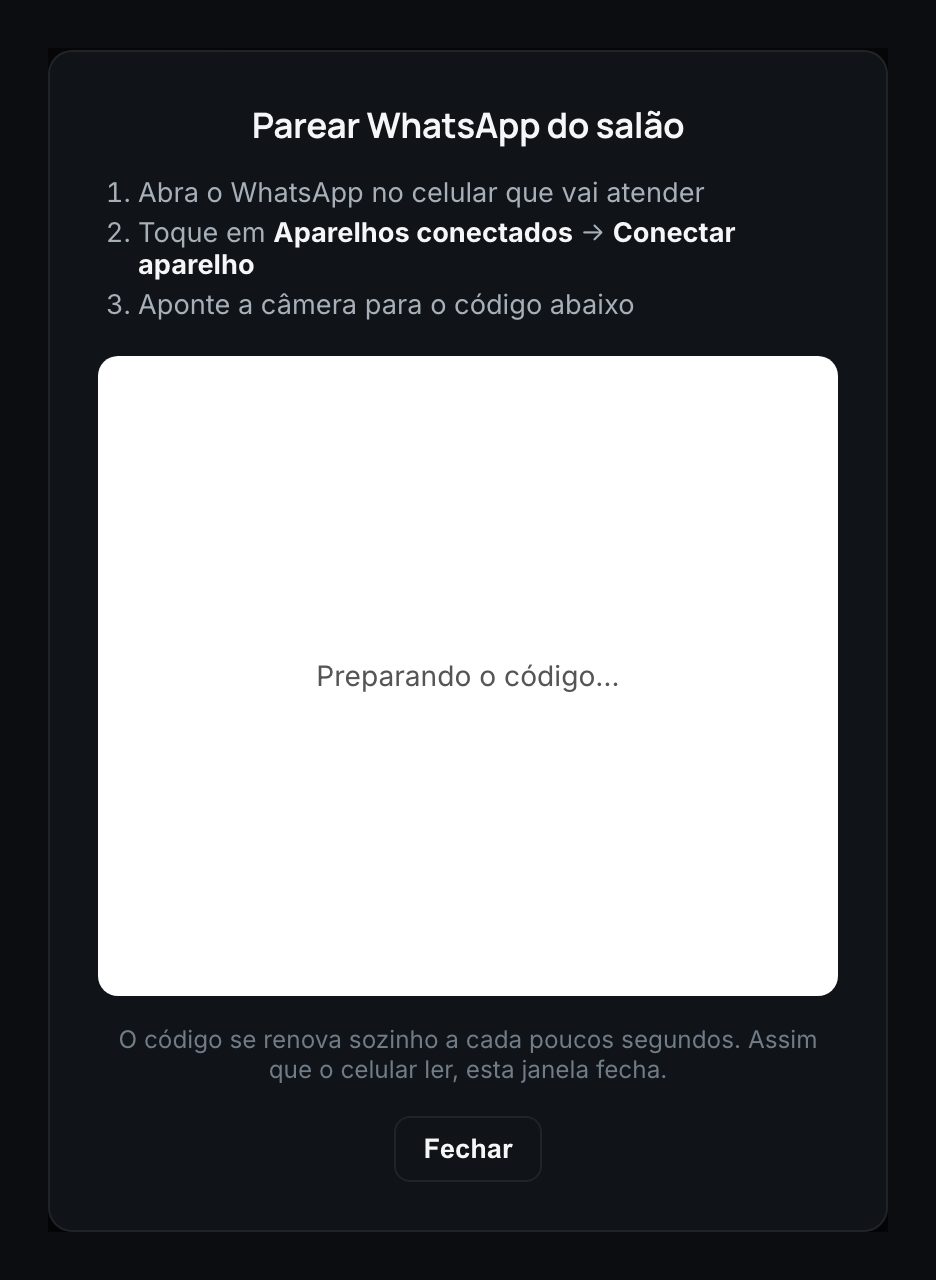
Conectado, as conversas aparecem em Vendas, Conversas. As conversas antigas chegam aos poucos: pode levar de alguns minutos a algumas horas, e dá para usar o sistema enquanto isso. Grupos ficam de fora, e o robô não responde as conversas antigas. Para trocar de número, desconecte o atual e conecte o novo: o histórico continua.
Como ligar o robô de vendas?com prints
O robô responde as clientes no WhatsApp sozinho, com o que você ensinar sobre o negócio. Ele precisa de três coisas: o WhatsApp conectado, a chave de IA e o Cérebro preenchido.
- 1
Cadastre a chave de IA
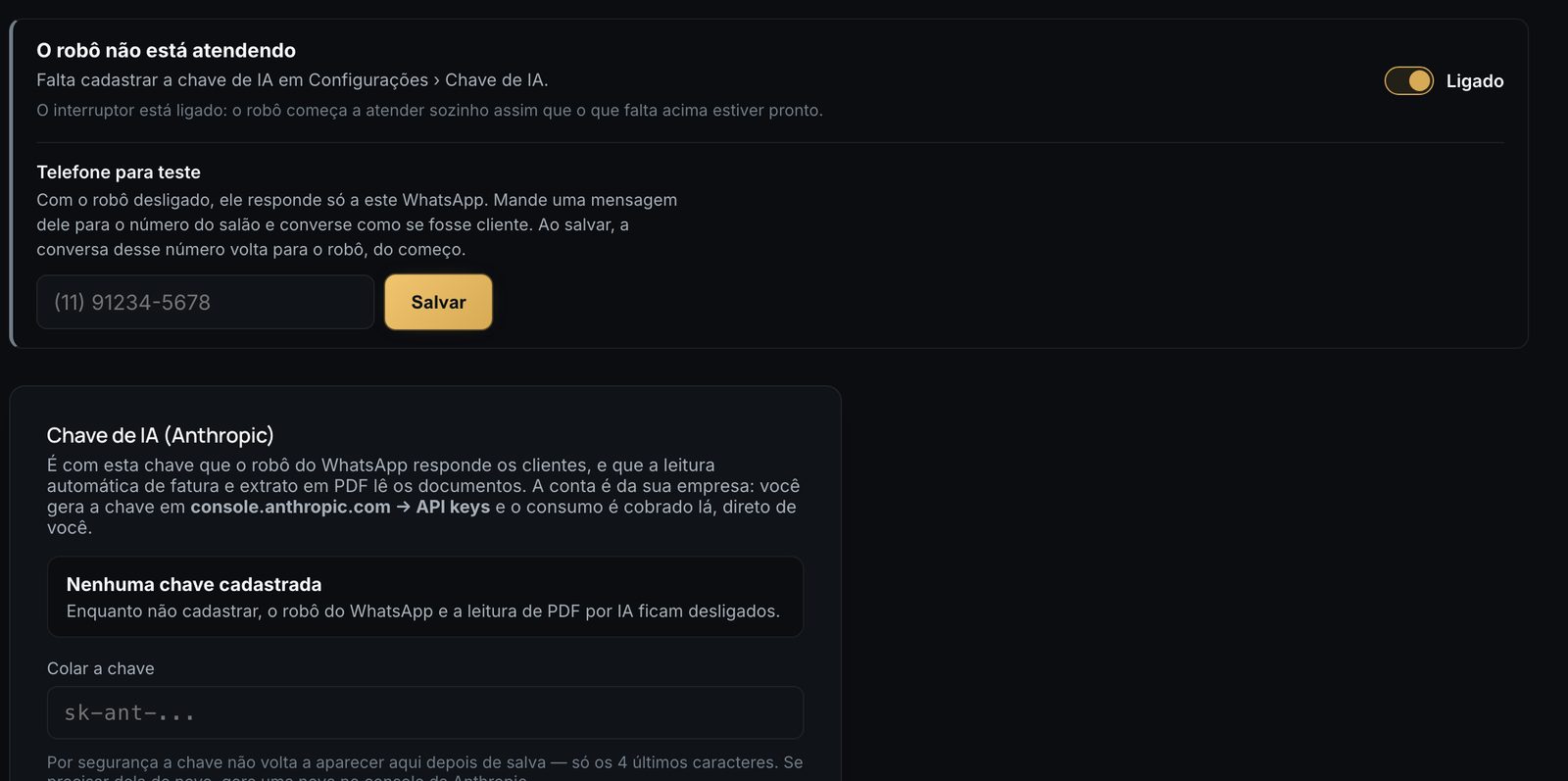
Em Conta, Configurações, guia Robô e IA, cole a chave de IA. A conta é da sua empresa: a chave é gerada em console.anthropic.com, em API keys, e o consumo é cobrado lá.
- 2
Preencha o Cérebro do robô
No Cérebro do robô, responda as perguntas sobre o negócio: como você atende, o que vende, as regras da casa. O robô começa a atender quando as perguntas essenciais estão respondidas.
- 3
Comece em aprovação
Em Como as respostas saem, comece em Com aprovação: o robô escreve e a resposta espera em Conversas, no filtro Aprovar resposta, até alguém aprovar, corrigir ou descartar. Quando confiar no que ele escreve, passe para Sem supervisão.
- 4
Teste antes de soltar
Em Telefone para teste, coloque o seu WhatsApp. Com o interruptor desligado, o robô responde só a esse número, e você conversa com ele como se fosse cliente.
Como ensinar o robô a vender cada serviço?com prints
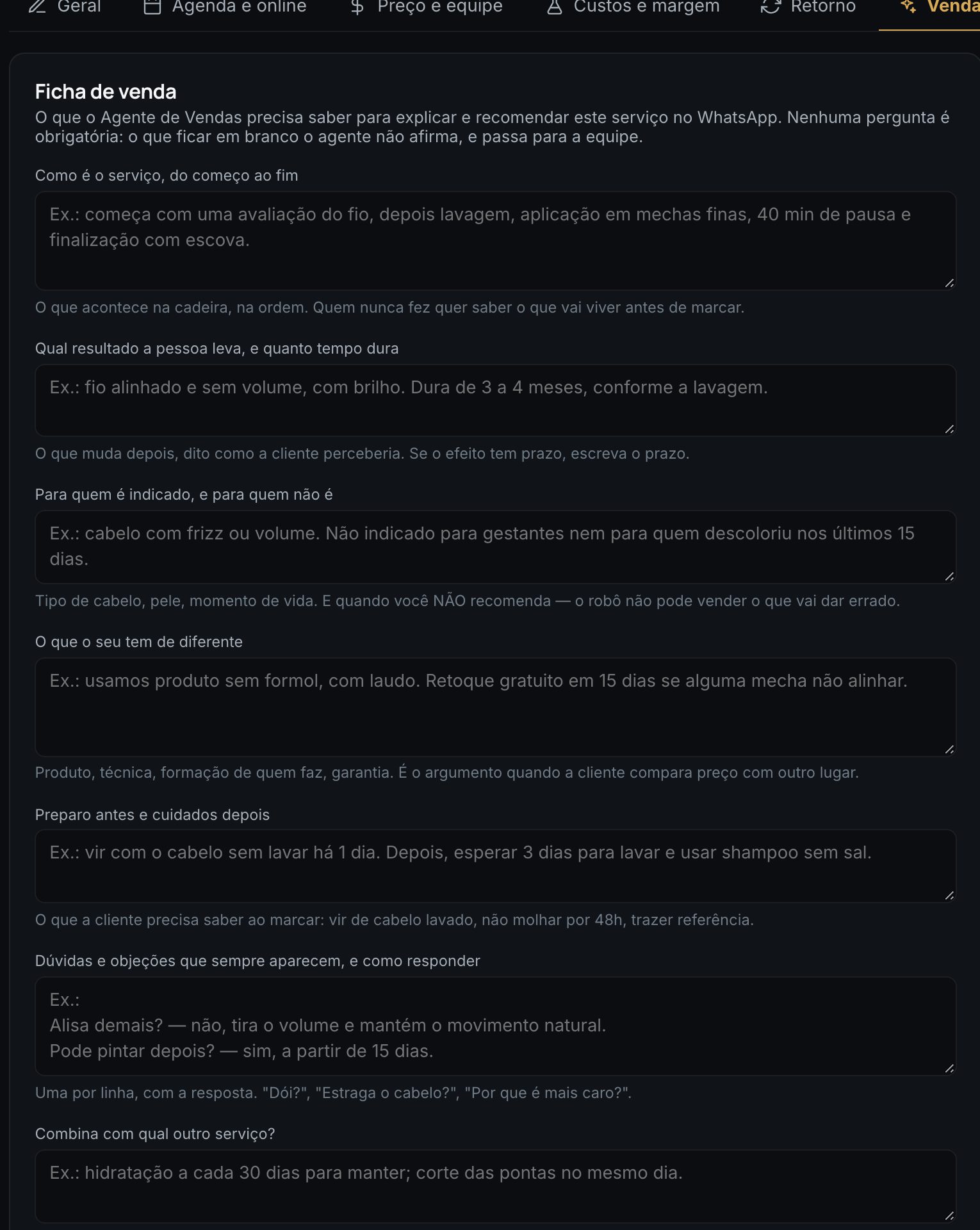
Além do Cérebro, cada serviço tem a sua ficha de venda: o que o robô precisa saber para explicar e recomendar aquele serviço. Nenhuma pergunta é obrigatória; o que ficar em branco o robô não afirma e passa para a equipe.
- 1
Preencha a guia Venda
Em Catálogo, Serviços, abra o serviço e vá na guia Venda. Responda: como é o serviço, o resultado e quanto dura, para quem é indicado e para quem não é, o diferencial, o preparo e os cuidados, as dúvidas que sempre aparecem e com o que ele combina. Clique em Salvar alterações.
Como funcionam o follow-up e as mensagens automáticas?com prints
Na guia Robô e IA, em Mensagens automáticas, ficam três ajudas que saem pelo WhatsApp conectado.
- 1
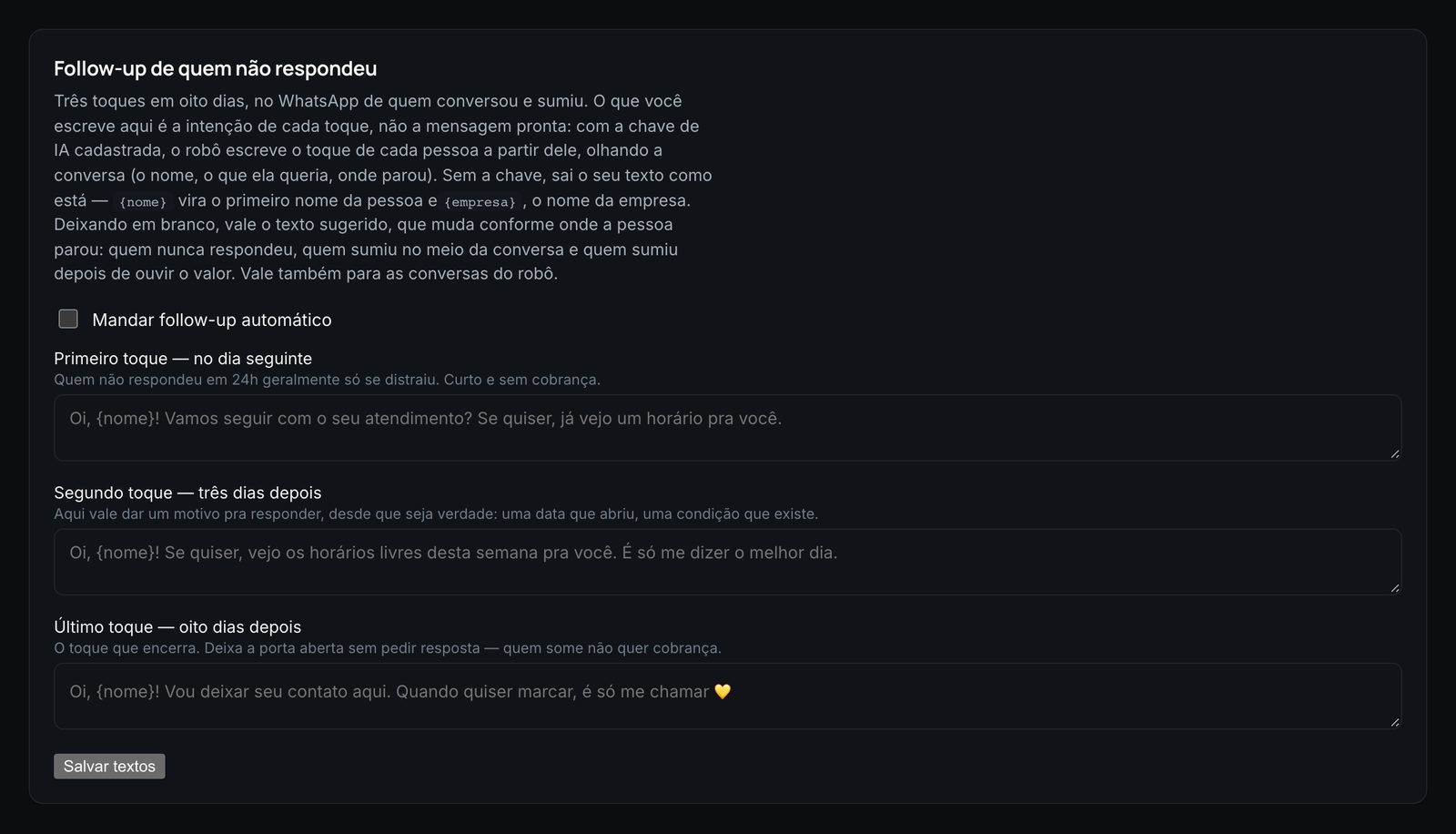
Follow-up de quem não respondeu
Três toques em oito dias para quem conversou e sumiu: no dia seguinte, três dias depois e oito dias depois. O texto é a intenção de cada toque; com a chave de IA, o robô escreve cada mensagem olhando a conversa. Marque Mandar follow-up automático e salve.
- 2
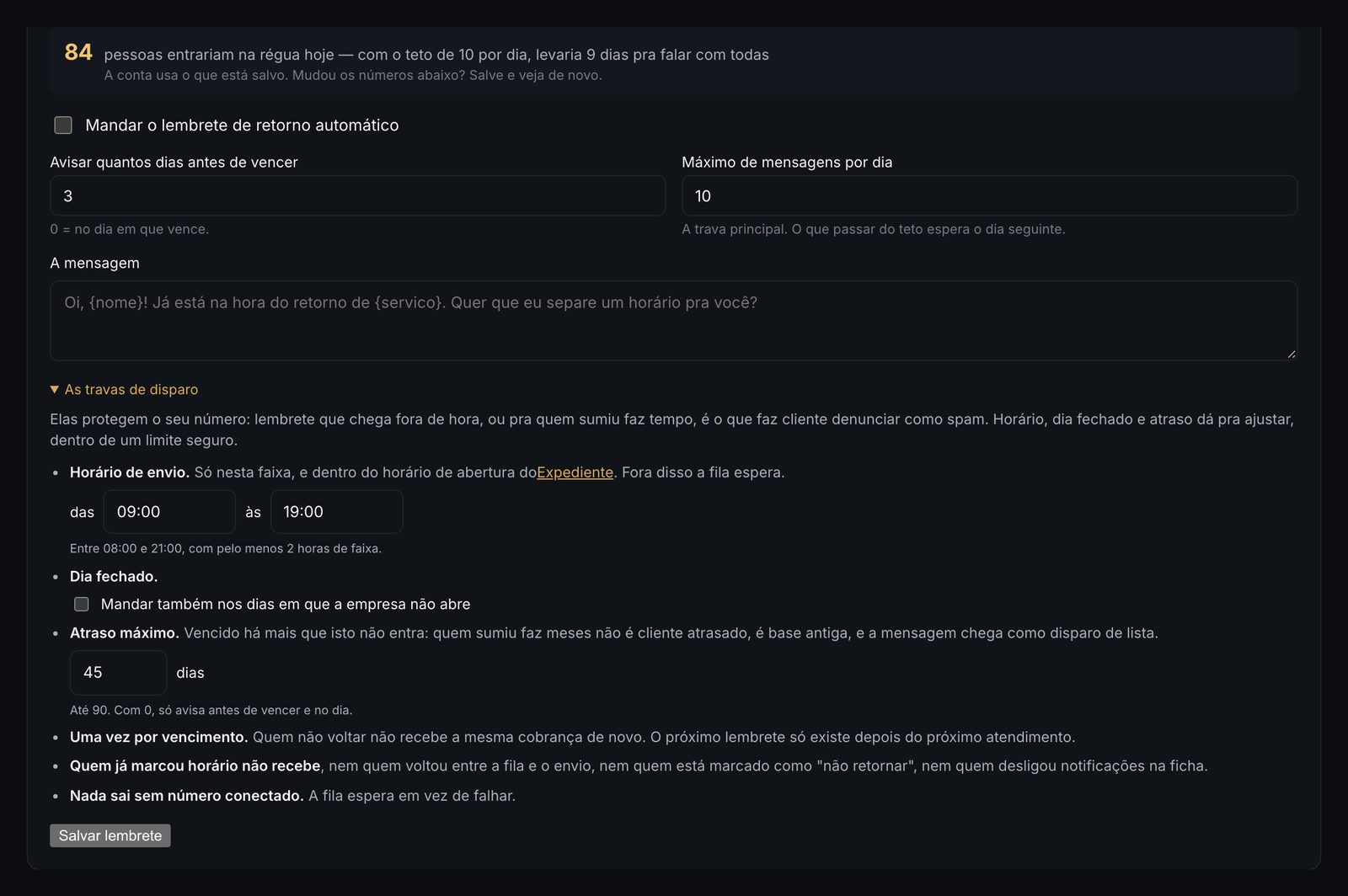
Lembrete de retorno
Quando chega a hora de a cliente voltar (o tempo de retorno do serviço), o sistema manda uma mensagem chamando de volta. Você escolhe quantos dias antes avisar, o máximo de mensagens por dia e o horário de envio.
- 3
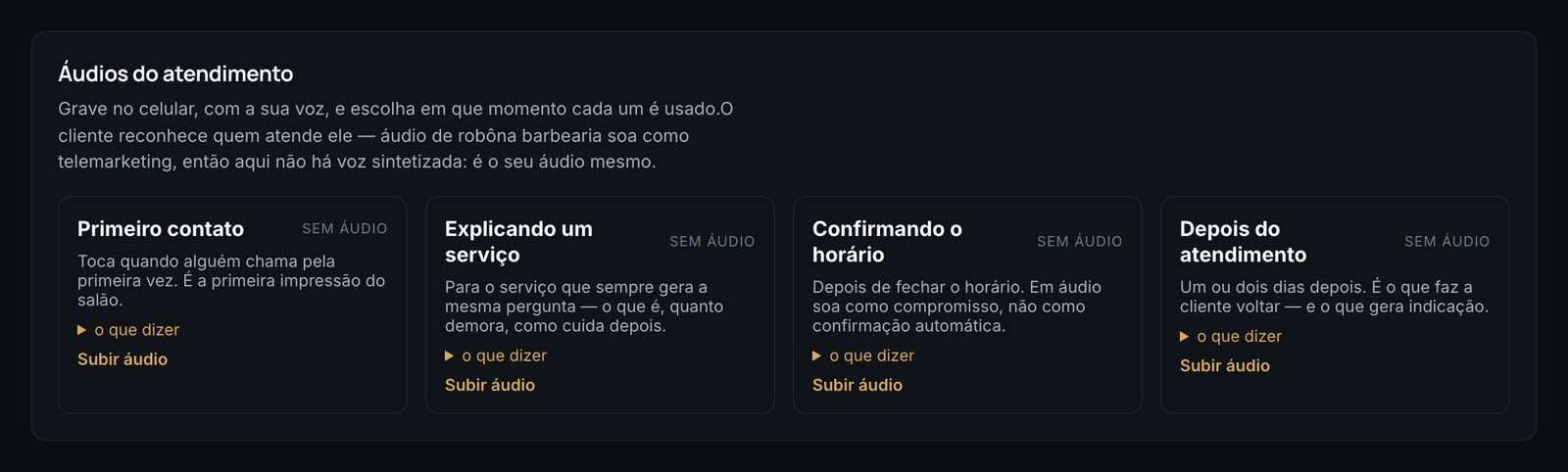
Áudios do atendimento
Grave no celular, com a sua voz, os áudios de primeiro contato, explicação de um serviço, confirmação de horário e pós-atendimento, e escolha em que momento cada um é usado.
As mensagens só saem dentro do horário configurado e em dias que a empresa abre, para o número não parecer disparo em massa.
Como receber avisos no meu WhatsApp?com prints
Além do sino e do celular de quem é dona ou admin, os avisos podem chegar no WhatsApp de quem você escolher: pré-reserva para confirmar, comprovante de sinal, robô que passou a conversa para a equipe, cliente que remarcou e outros.
- 1
Escolha quem recebe e quais avisos
Em Conta, Configurações, guia Avisos no WhatsApp, coloque o nome e o WhatsApp de cada pessoa, marque os avisos que ela recebe e clique em Salvar. Adicionar contato inclui mais gente.
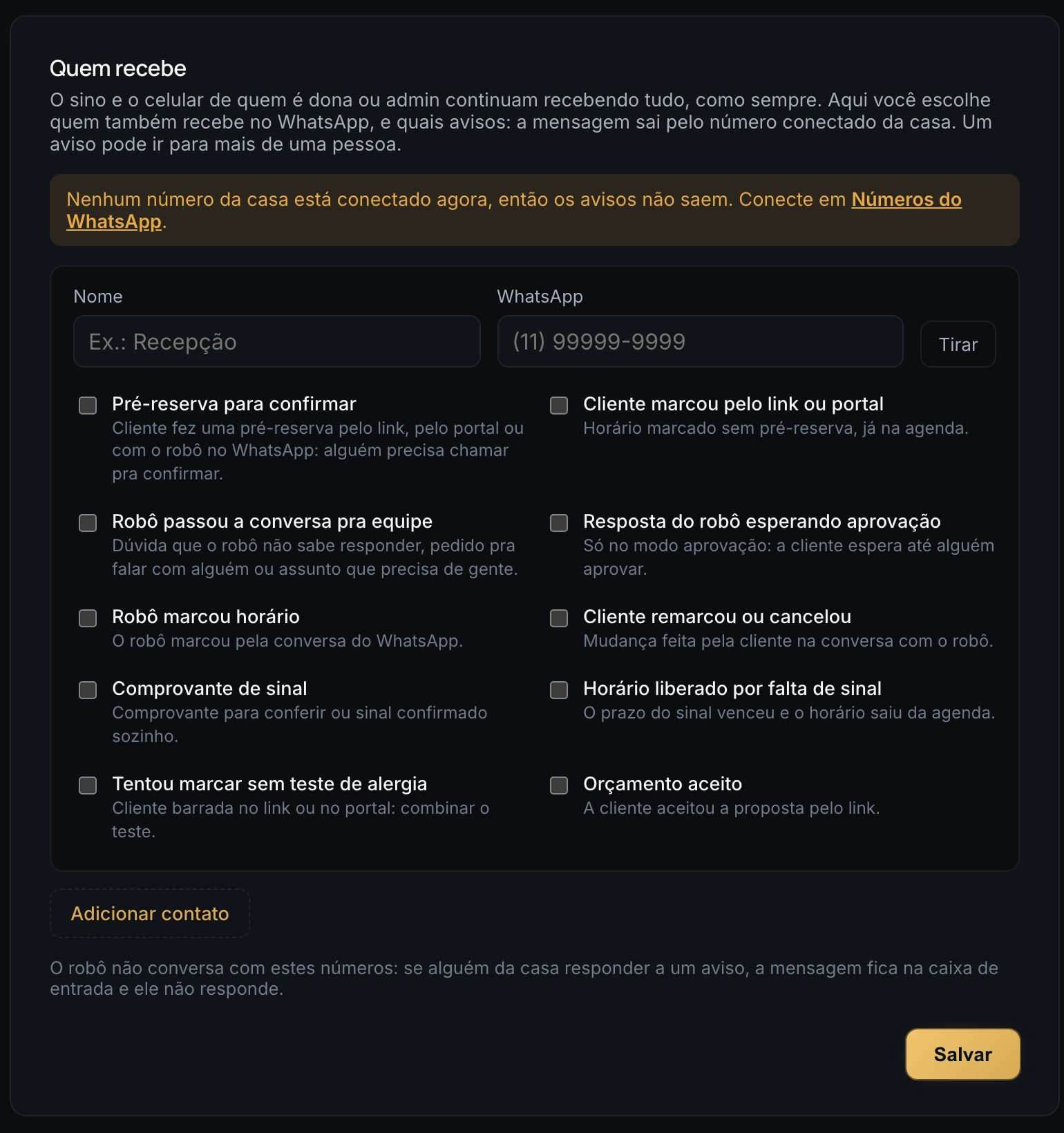
Os avisos saem pelo número conectado da casa. O robô não conversa com esses números.
Nenhum tutorial com esse termo. Tente outra palavra.

Não achou o que procurava?
Dentro do sistema, em Conta › Ajuda e sugestões, a sua mensagem chega direto para a equipe Dommo, e a resposta volta na mesma tela.
Entrar no sistema